2. Các bước thực hiện
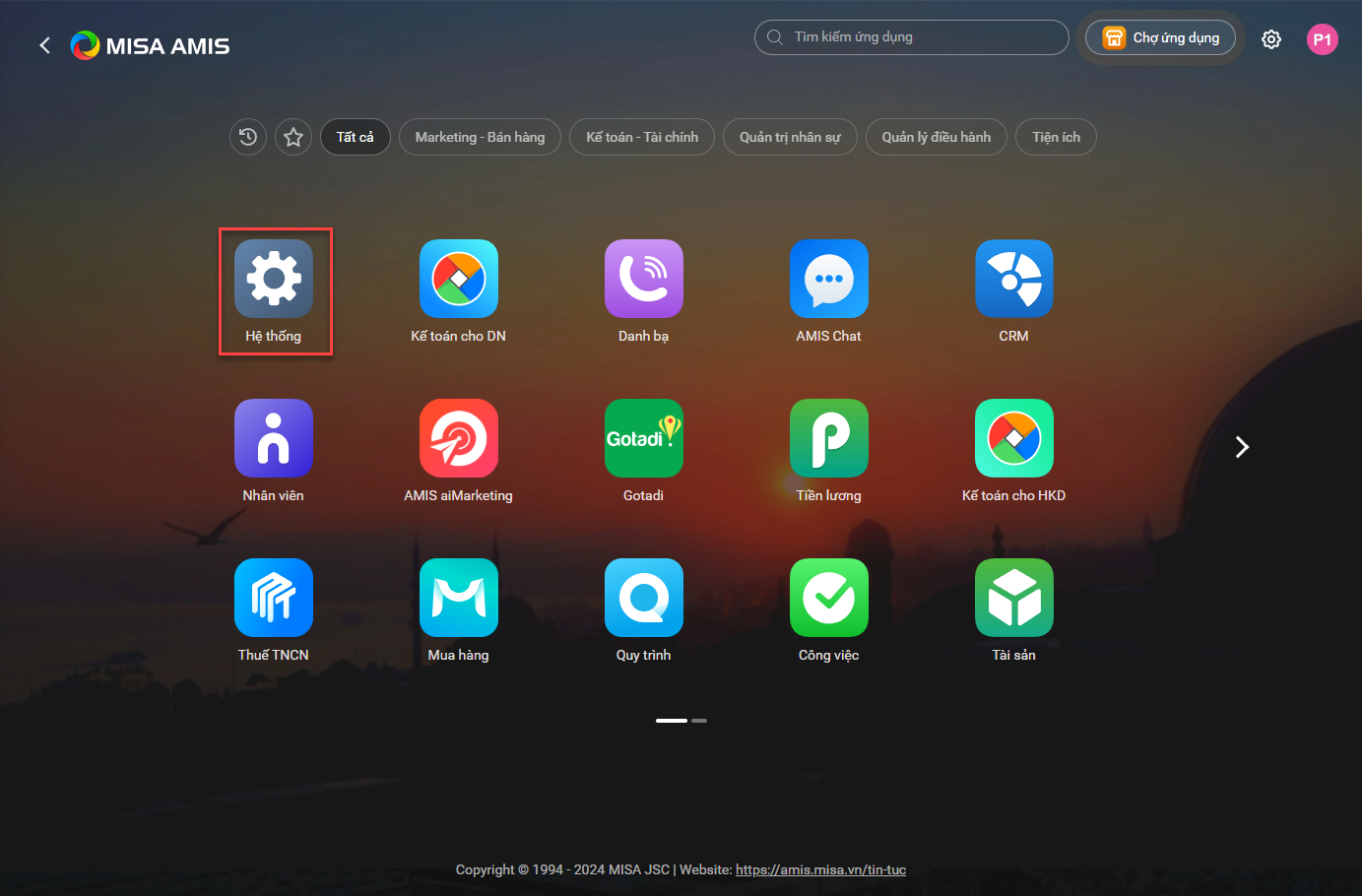
2.1. Thêm cơ cấu tổ chức ở AMIS Hệ thốngBước 1: Truy cập vào AMIS Hệ thống
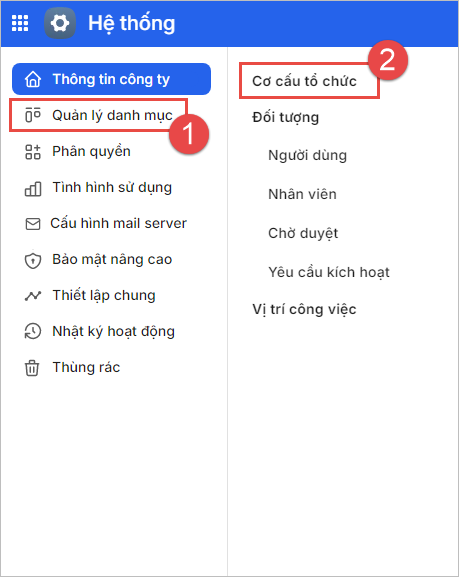
Bước 2: Tại mục Quản lý danh mục, Chọn tab Cơ cấu tổ chức
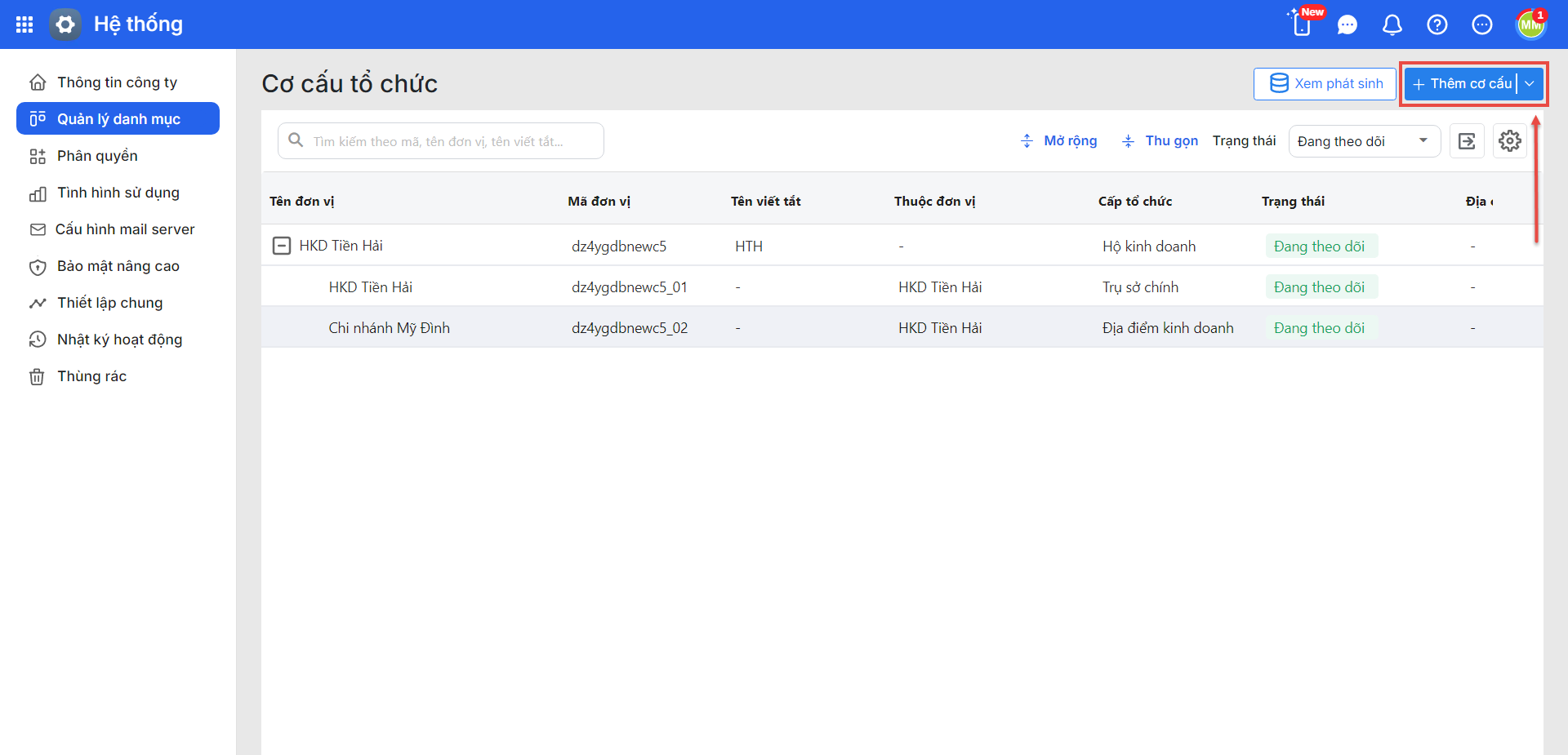
Bước 3: Nhấn Thêm cơ cấu
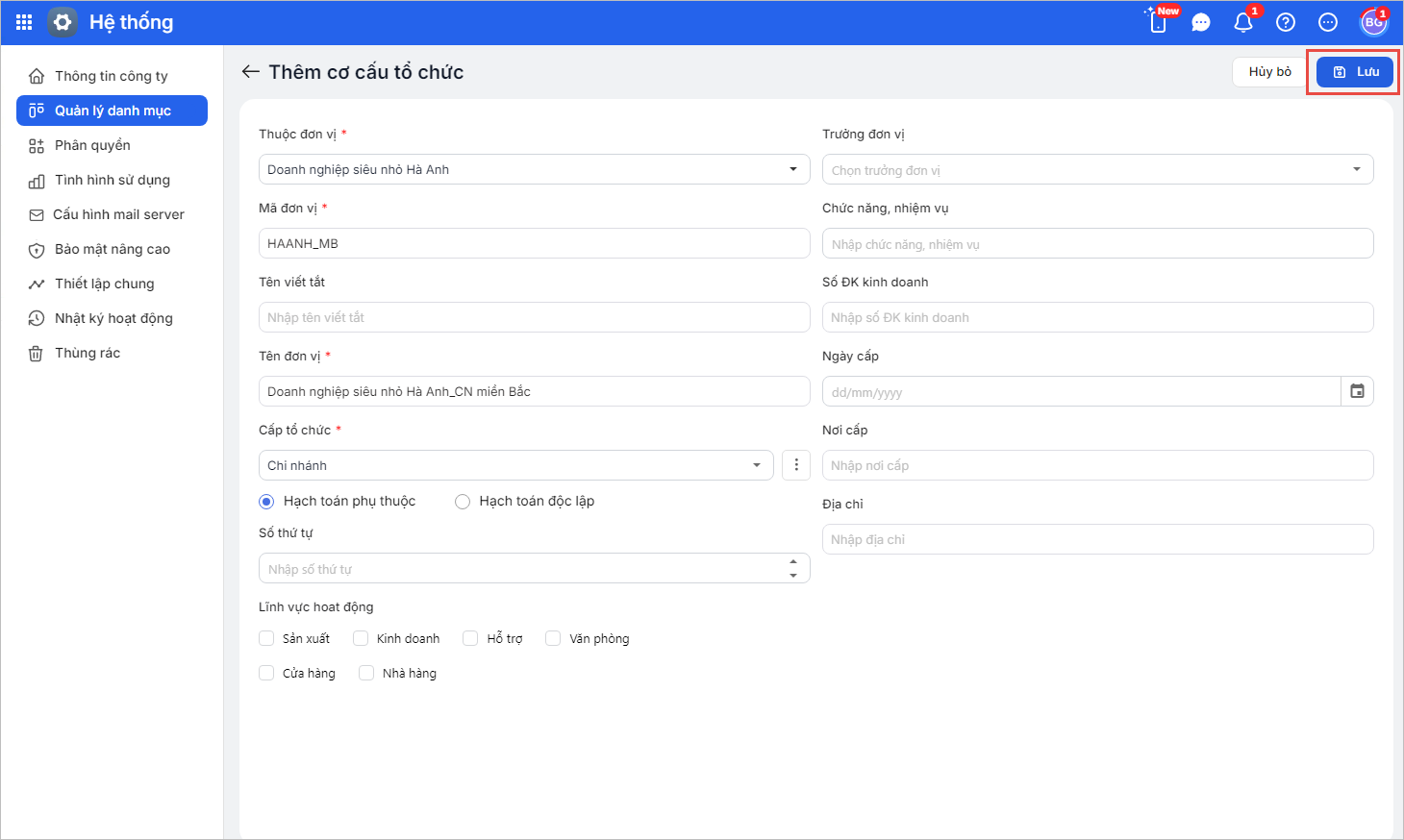
Bước 4: Khai báo các thông tin chi tiết của đơn vị. Các mục có dấu sao đỏ là bắt buộc nhập.
Lưu ý: Thông tin địa chỉ này sẽ được cập nhật tự động về AMIS Kế toán DNSN vào 2 nội dung: Địa chỉ, Địa điểm kinh doanh trên Danh mục – Cơ cấu tổ chức. Sau đó nhấn Lưu.
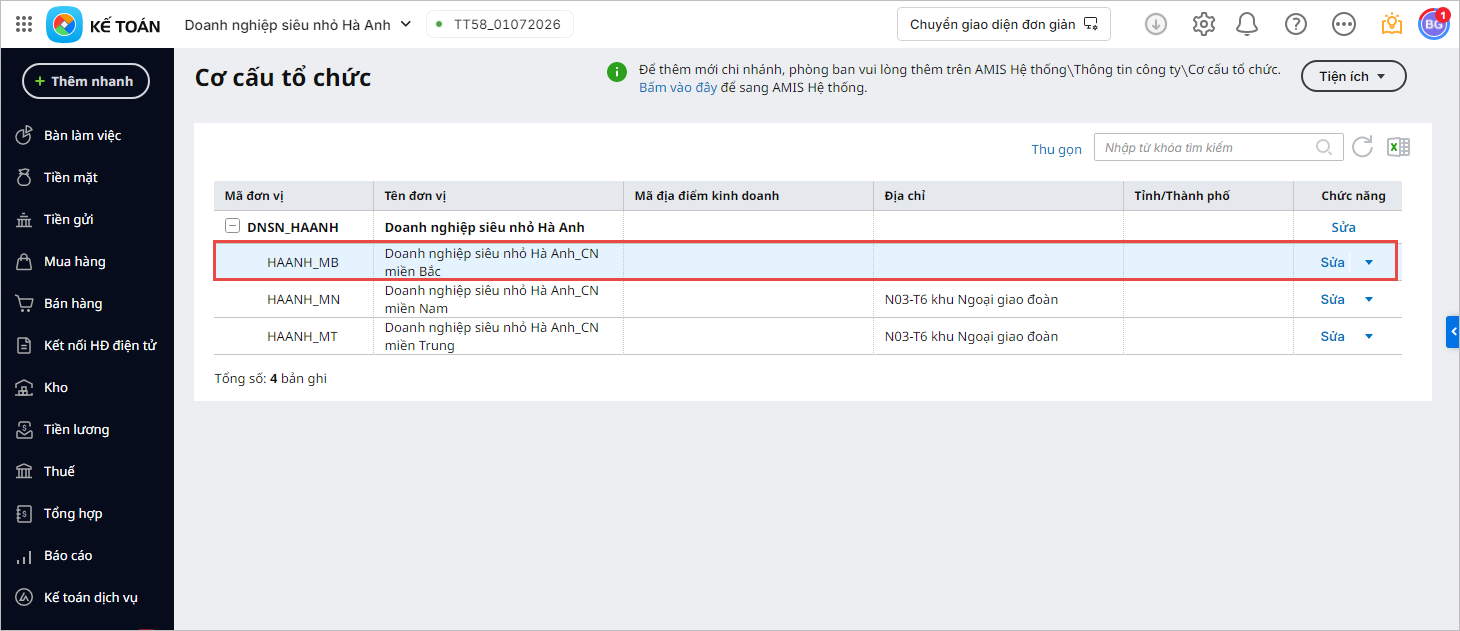
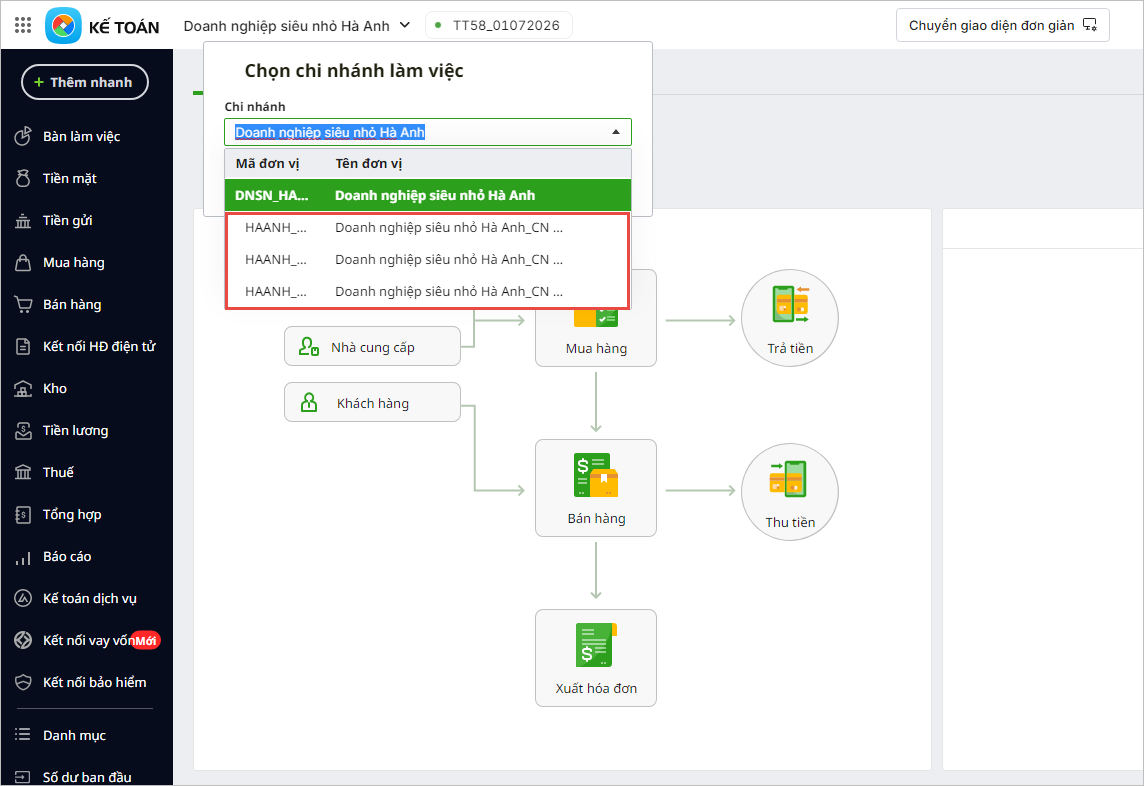
Lưu ý: Nếu thông tin đơn vị mới tạo chưa thấy cập nhập về AMIS Kế toán DNSN thì anh/chị vào phân hệ Danh mục – Cơ cấu tổ chức, tại danh sách cơ cấu tổ chức của phần mềm AMIS Kế toán DNSN, anh/chị nhấn biểu tượng mũi tên xoay tròn (⟳) ở góc phải trên cùng để lấy lại dữ liệu. 2.2. Xem và chỉnh sửa cơ cấu tổ chức trên AMIS Kế toán DNSNBước 1: Trên phần mềm AMIS Kế toán DNSN anh/chị truy cập phân hệ Danh mục\Cơ cấu tổ chức để xem danh sách cơ cấu tổ chức.
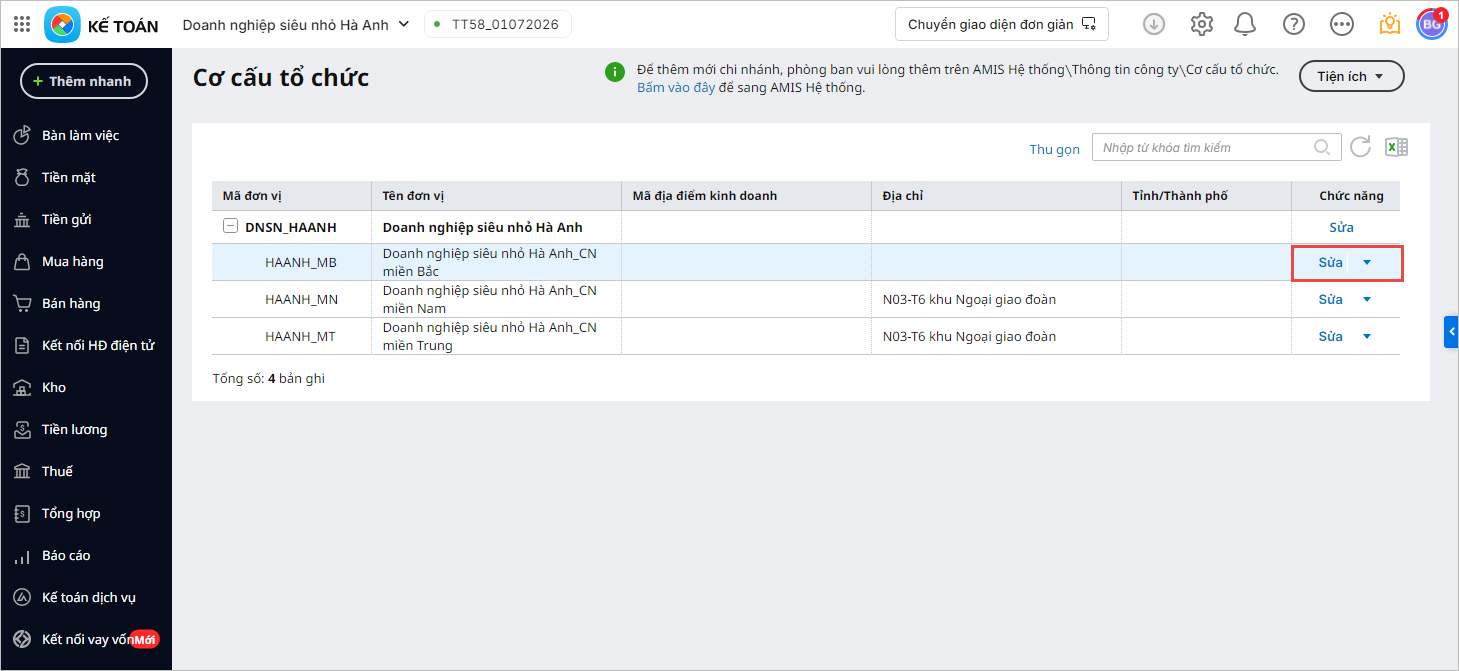
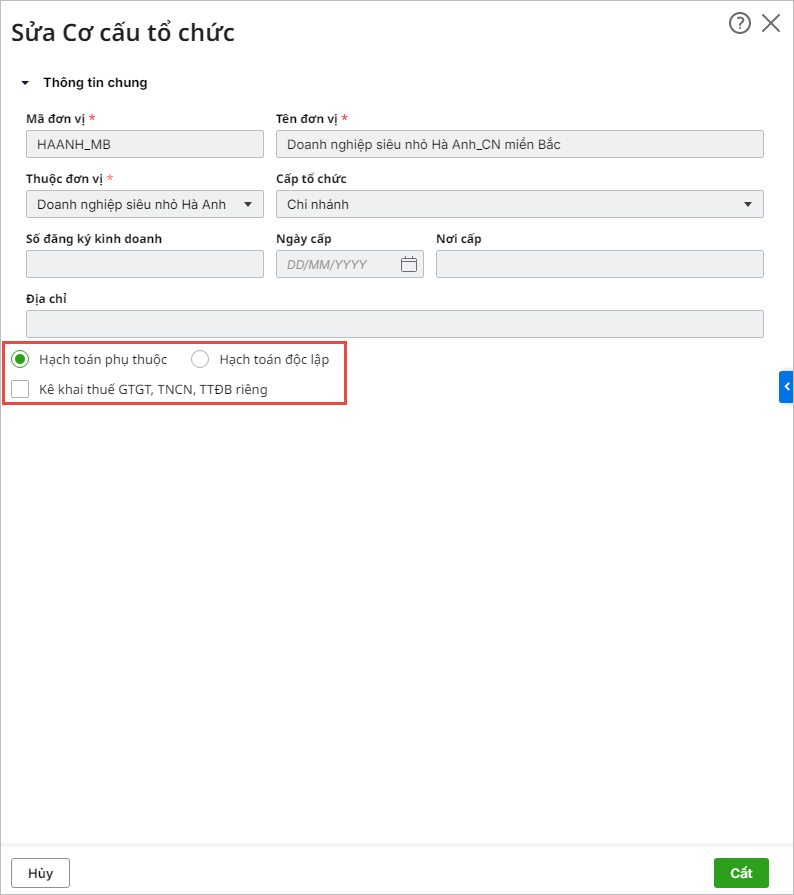
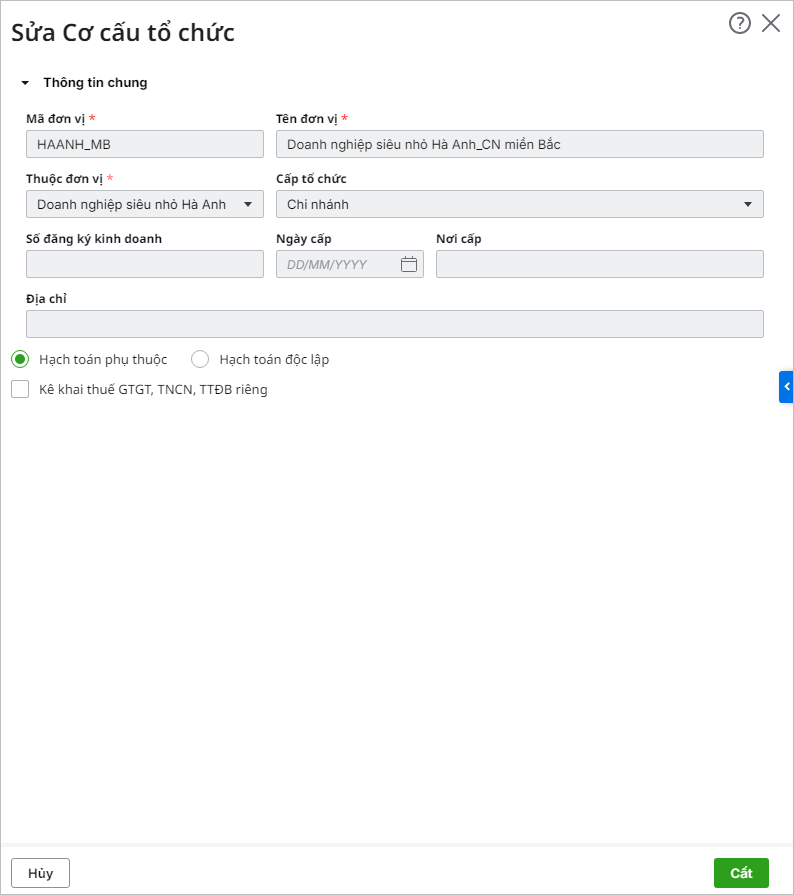
Bước 2: Nhấn Sửa để chỉnh sửa thông tin như: Hạch toán độc lập/Hạch toán phụ thuộc, tích chọn Kê khai thuế GTGT, TNCN, TTĐB riêng hay không.
Lưu ý: Trên AMIS Kế toán DNSN: Mục Thông tin chung mặc định không cho phép sửa. Anh/chị cần truy cập AMIS Hệ thống để chỉnh sửa những thông tin này, cụ thể các thông tin:
|