1. Trang chủ
  2. Phương pháp tính thuế GTGT trực tiếp trên doanh thu, tính thuế TNDN theo tỷ lệ % trên doanh thu

Phương pháp tính thuế GTGT trực tiếp trên doanh thu, tính thuế TNDN theo tỷ lệ % trên doanh thu

1. Tổng quan

Bài viết hướng dẫn cách hạch toán và kê khai thuế đối với các đơn vị áp dụng phương pháp tính thuế GTGT trực tiếp trên doanh thu, tính thuế TNDN theo tỷ lệ % trên doanh thu trên phần mềm AMIS Kế toán doanh nghiệp siêu nhỏ.

2. Các nội dung chính

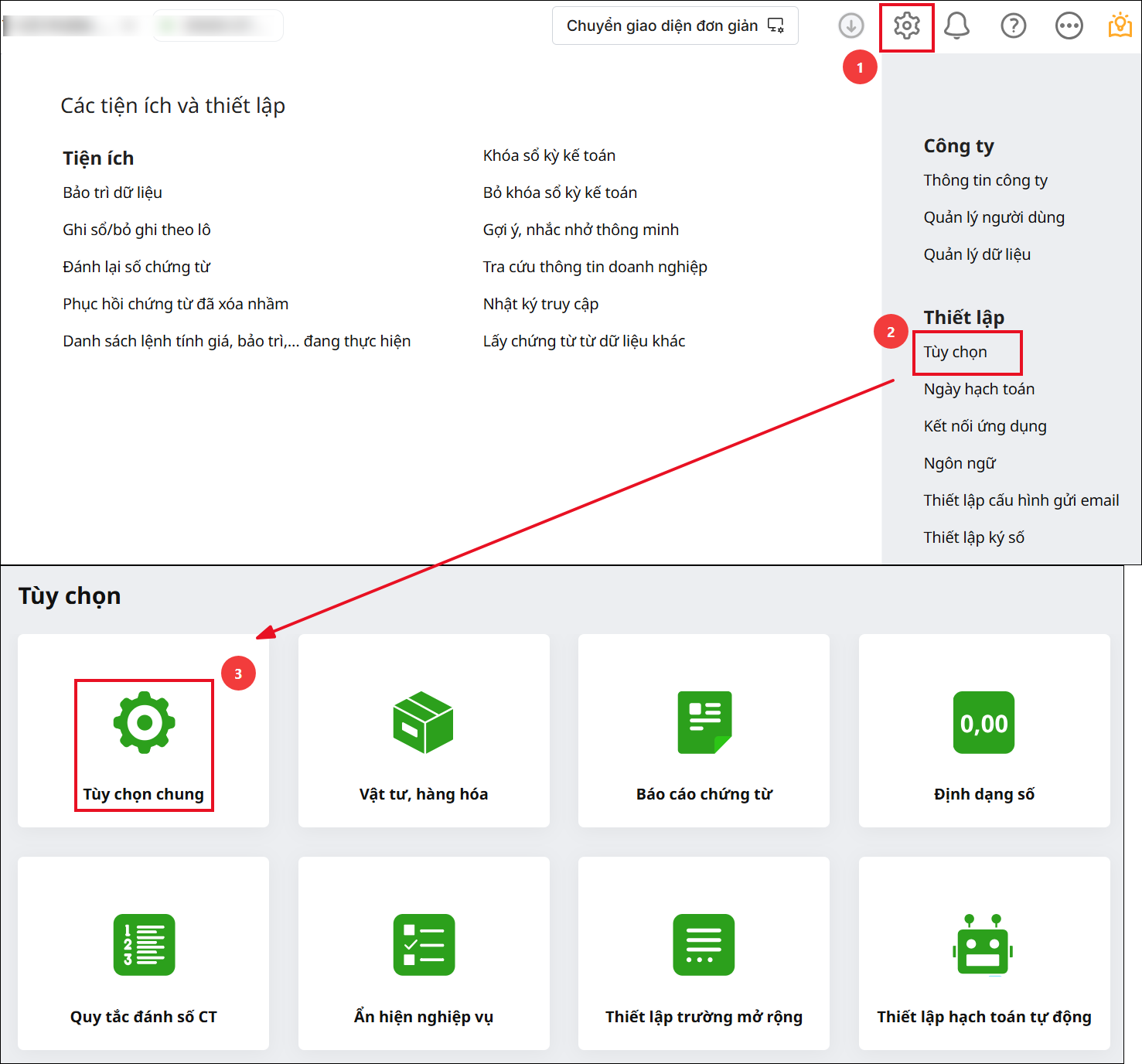
Để xem Phương pháp tính thuế GTGT và Phương pháp tính thuế TNDN trên phần mềm AMIS Kế Toán DNSN: Nhấn vào biểu tượng bánh răng (⚙) Các tiện tích và thiết lập \ Tùy chọn\ Tùy chọn chung\ Mục Thuế
2.1 Danh mục nhóm ngành nghề tính thuế

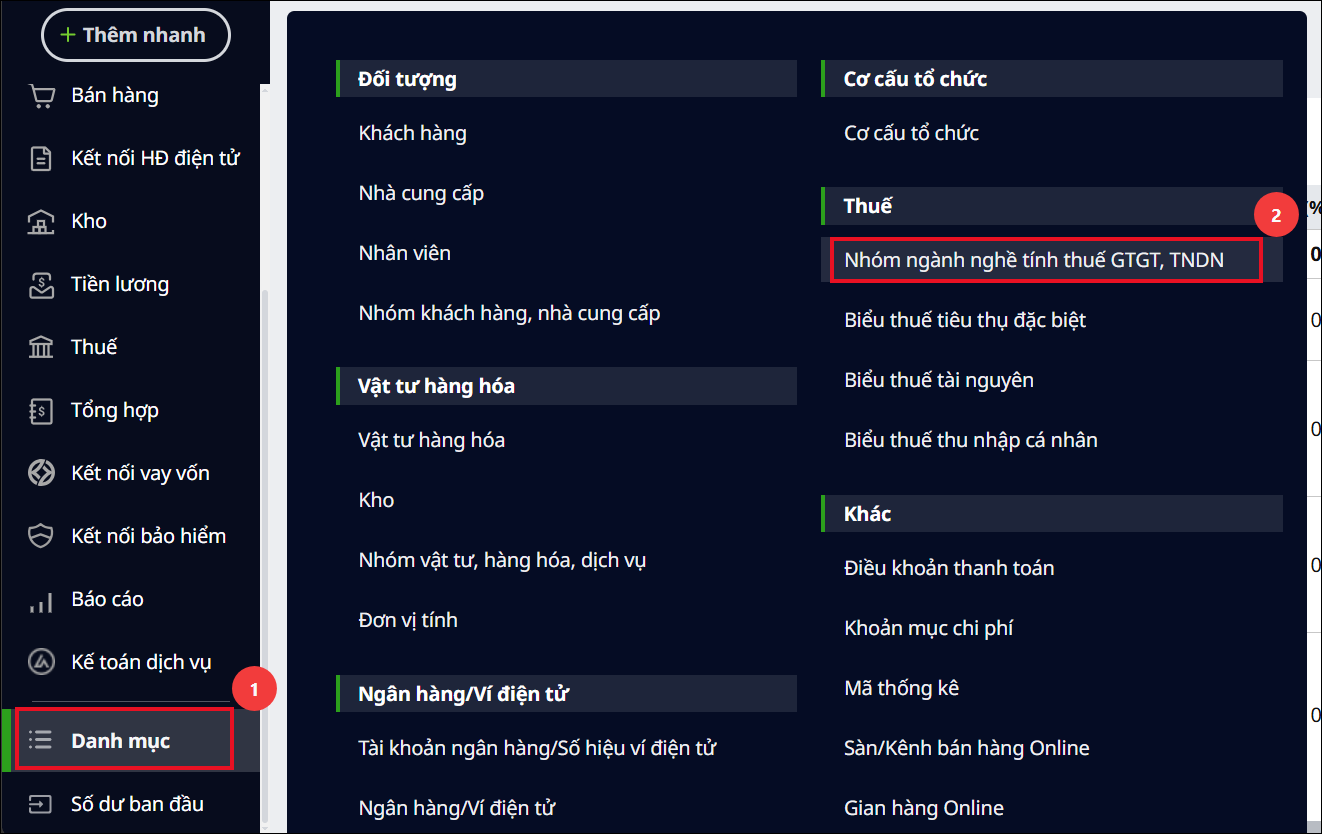
  • Vào Danh mục\Thuế\Nhóm ngành nghề tính thuế GTGT, TNDN

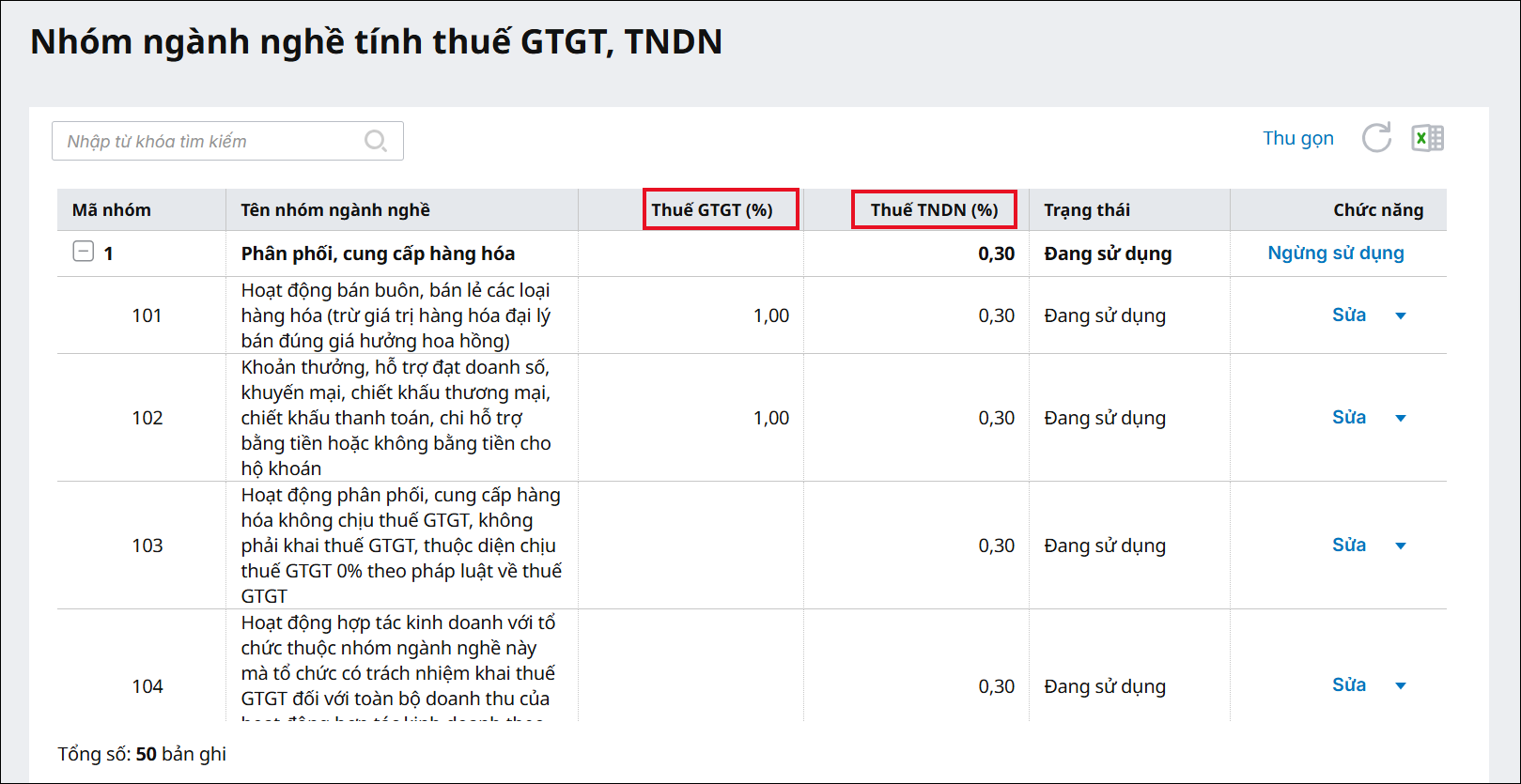
  • Danh mục nhóm ngành nghề tính thuế GTGT, TNDN sẽ hiển thị 2 cột thông tin Thuế GTGT (%) và Thuế TNDN (%)

2.2 Danh mục Vật tư hàng hóa

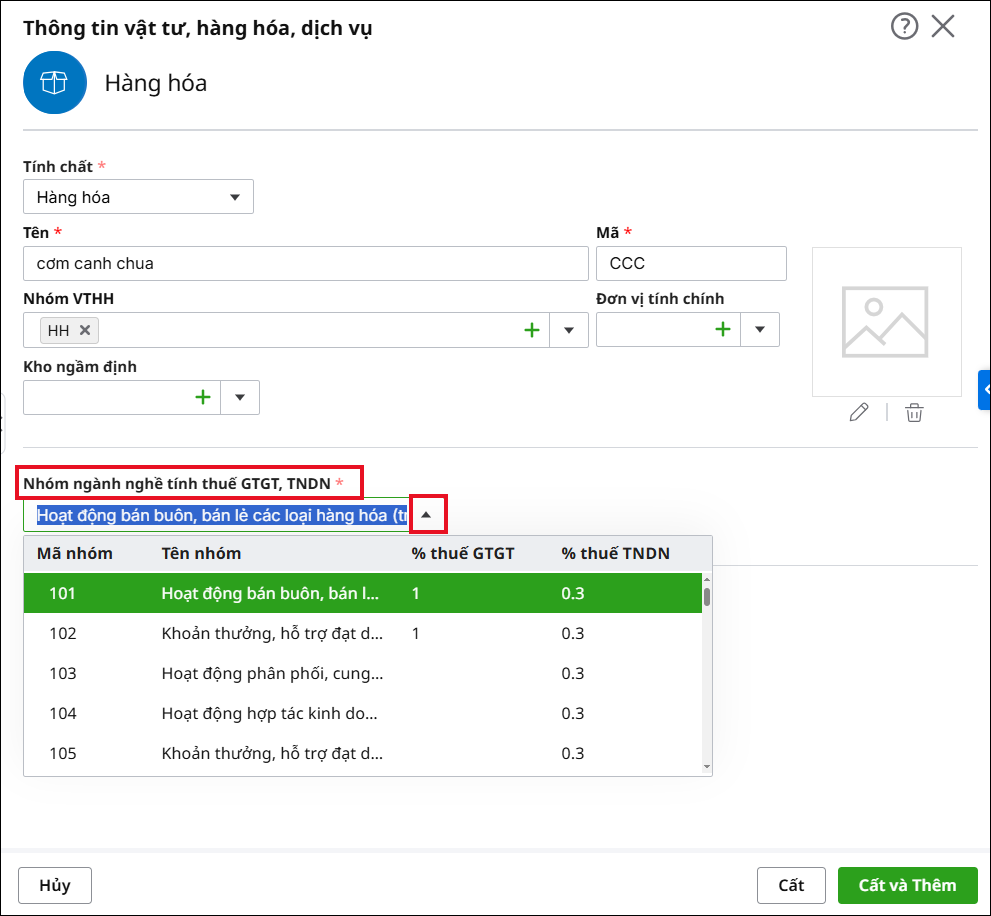
Trên Danh mục\Vật tư hàng hóa: Hiển thị Nhóm ngành nghề tính thuế GTGT, TNDN giống như khi được chọn ở thiết lập Tùy chọn chung:

2.3 Lập chứng từ bán hàng

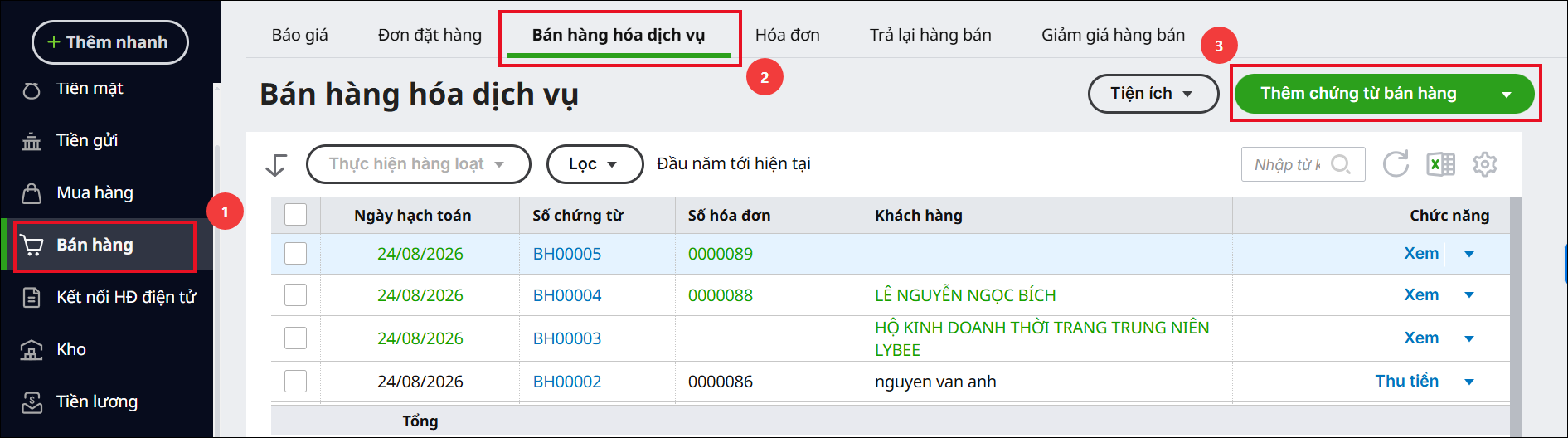
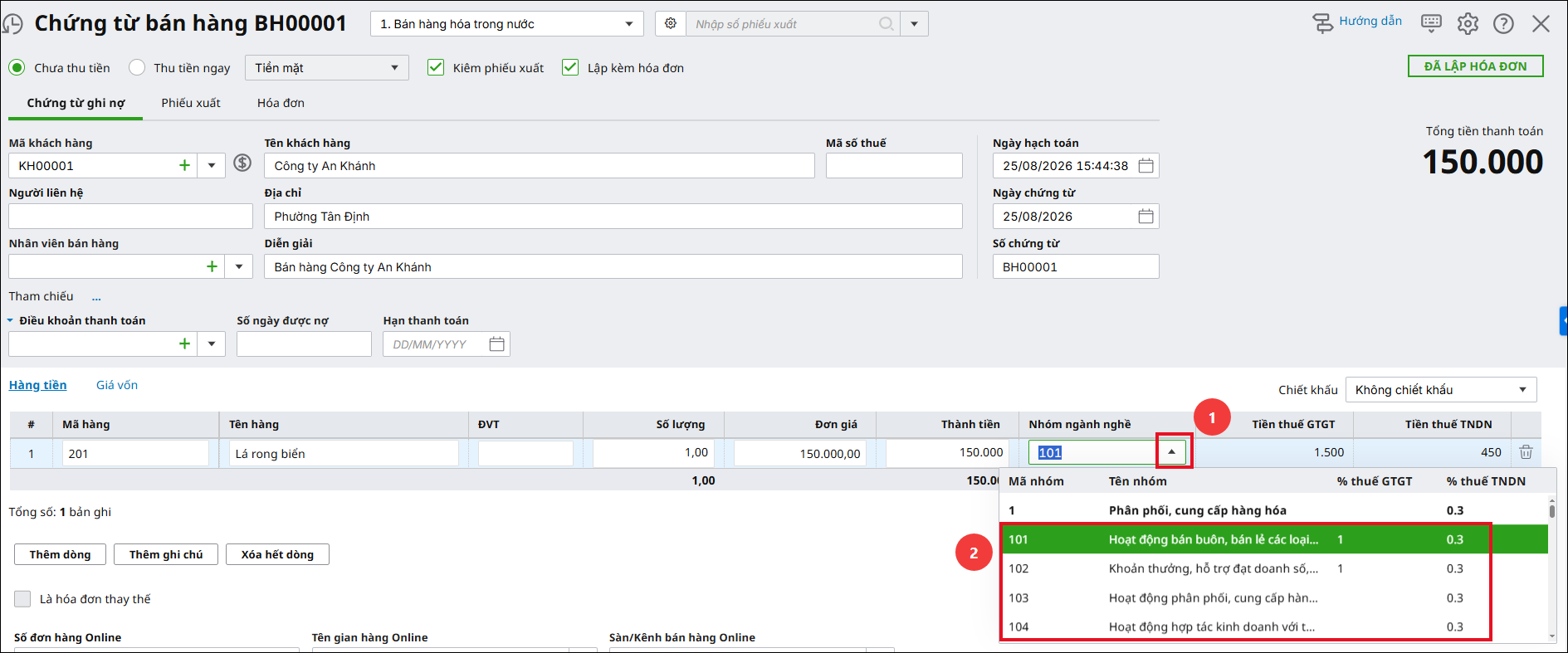
  • Vào phân hệ Bán hàng\Bán hàng hóa, dịch vụ, chọn Thêm chứng từ bán hàng

  • Trên giao diện chi tiết chứng từ bán hàng, chương trình hiển thị thông tin chi tiết của Nhóm ngành nghề thông qua 2 cột thông tin: % thuế GTGT, % thuế TNDN
  • Để chương trình có thể tính toán chính xác số thuế GTGT, TNDN:
    • Người dùng cần lựa chọn nhóm ngành nghề tính thuế GTGT, TNDN cho từng mặt hàng.
    • Phần mềm sẽ ngầm định theo nhóm ngành nghề đã được thiết lập trên danh mục vật tư hàng hóa
    • Nếu vật tư hàng hóa chưa được thiết lập nhóm ngành nghề trên danh mục: Chương trình sẽ ngầm định lấy lên nhóm ngành nghề đã được thiết lập trên Các tiện ích và thiết lập\Tùy chọn\Tùy chọn chung và người dùng có thể thay đổi lại thiết lập nhóm ngành nghề ngầm định này (nếu cần).

2.4 In chứng từ

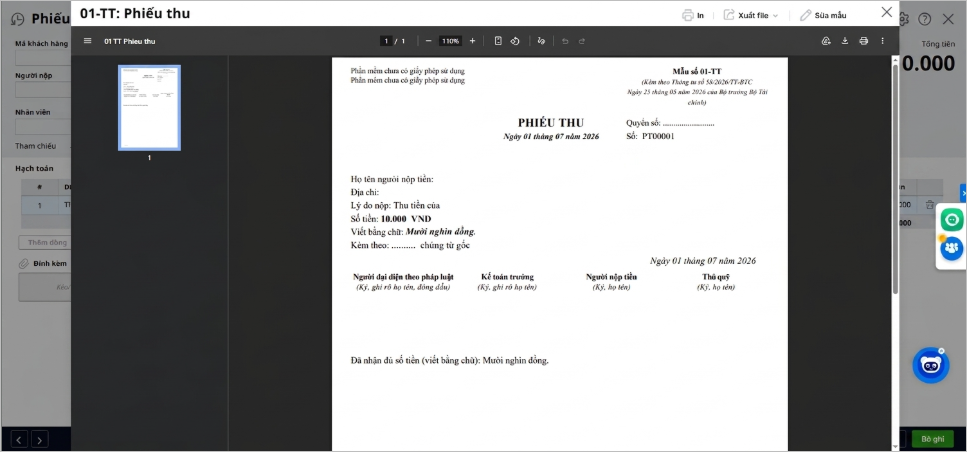
  • Các mẫu in được đáp ứng:
    • Phiếu thu: Mẫu số 01-TT
    • Phiếu chi: Mẫu số 02-TT
    • Phiếu nhập kho: Mẫu số 01-VT
    • Phiếu xuất kho: Mẫu số 02-VT
  • Ví dụ: phiếu thu mẫu số 01-TT

2.5 Ghi nhận thuế TNDN phải nộp

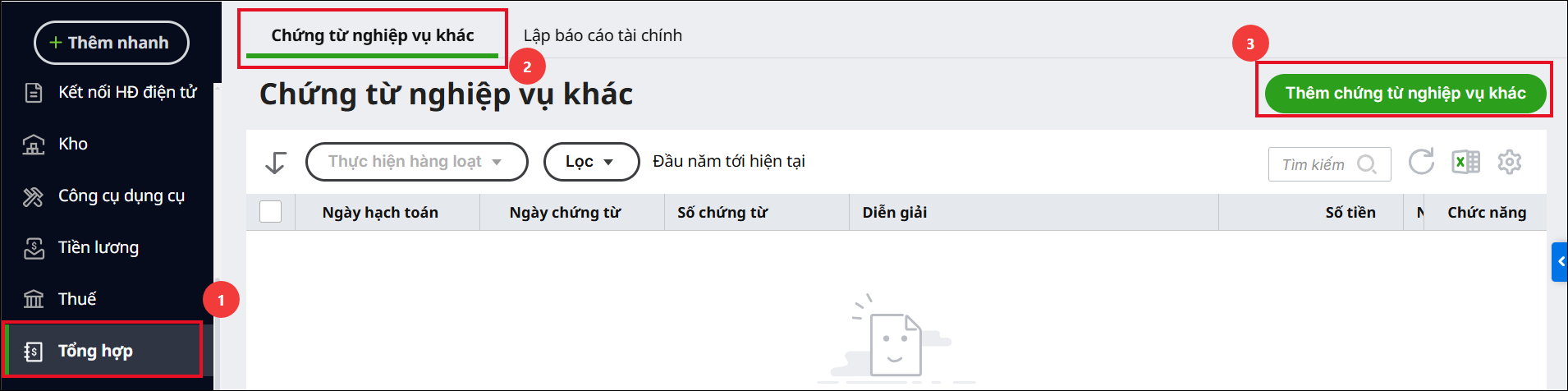
  • Vào phân hệ Tổng hợp\Chứng từ nghiệp vụ khác\Thêm chứng từ nghiệp vụ khác

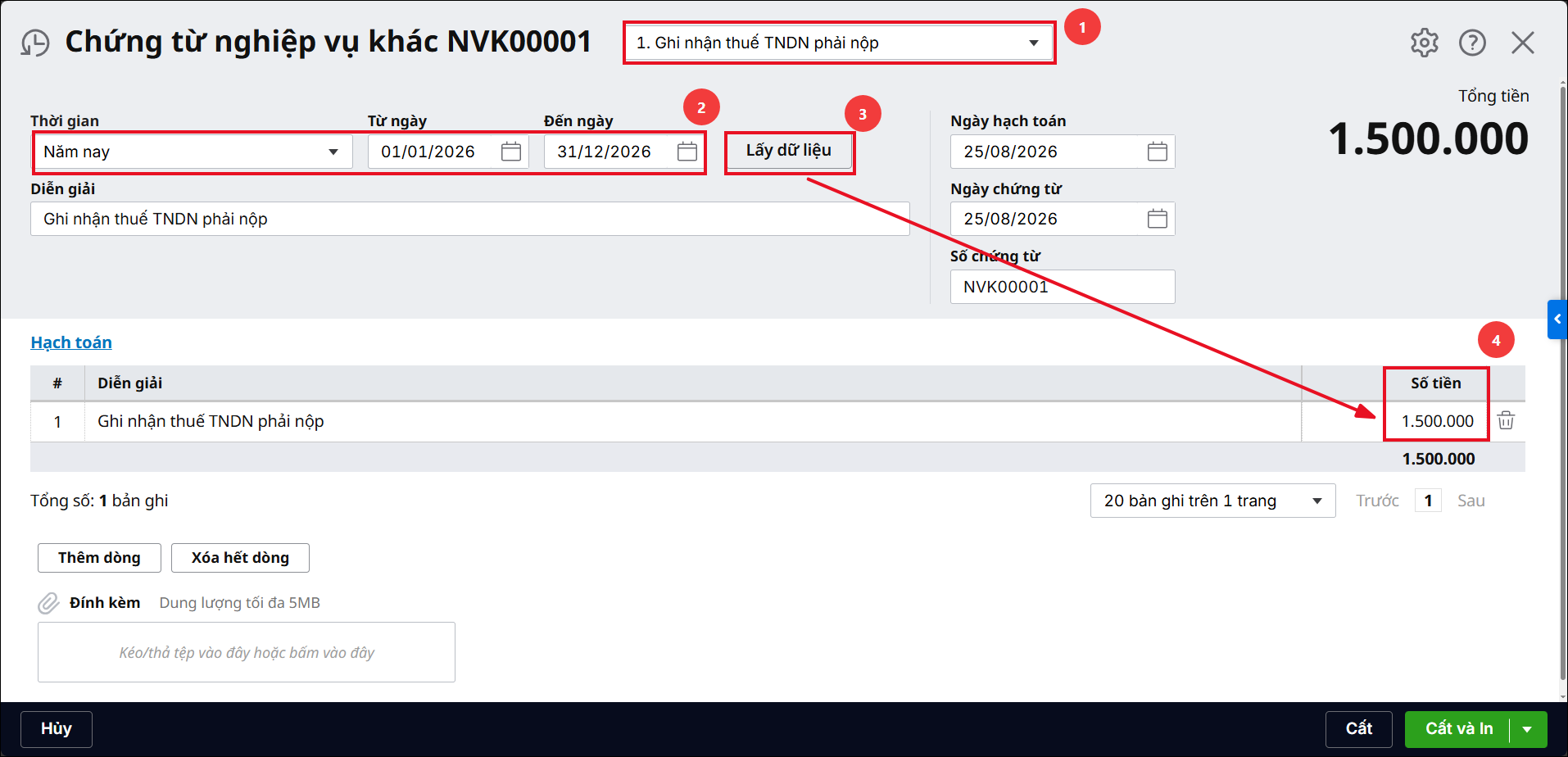
  • Khai báo thông tin về chứng từ nghiệp vụ khác:
    • Chọn loại Ghi nhận thuế TNDN phải nộp
    • Thiết lập khoảng thời gian sau đó nhấn Lấy dữ liệu
    • Phần mềm sẽ tự động tính toán số tiền thuế phải nộp dựa theo thiết lập tùy chọn phương pháp tính thuế và % thuế suất TNDN:

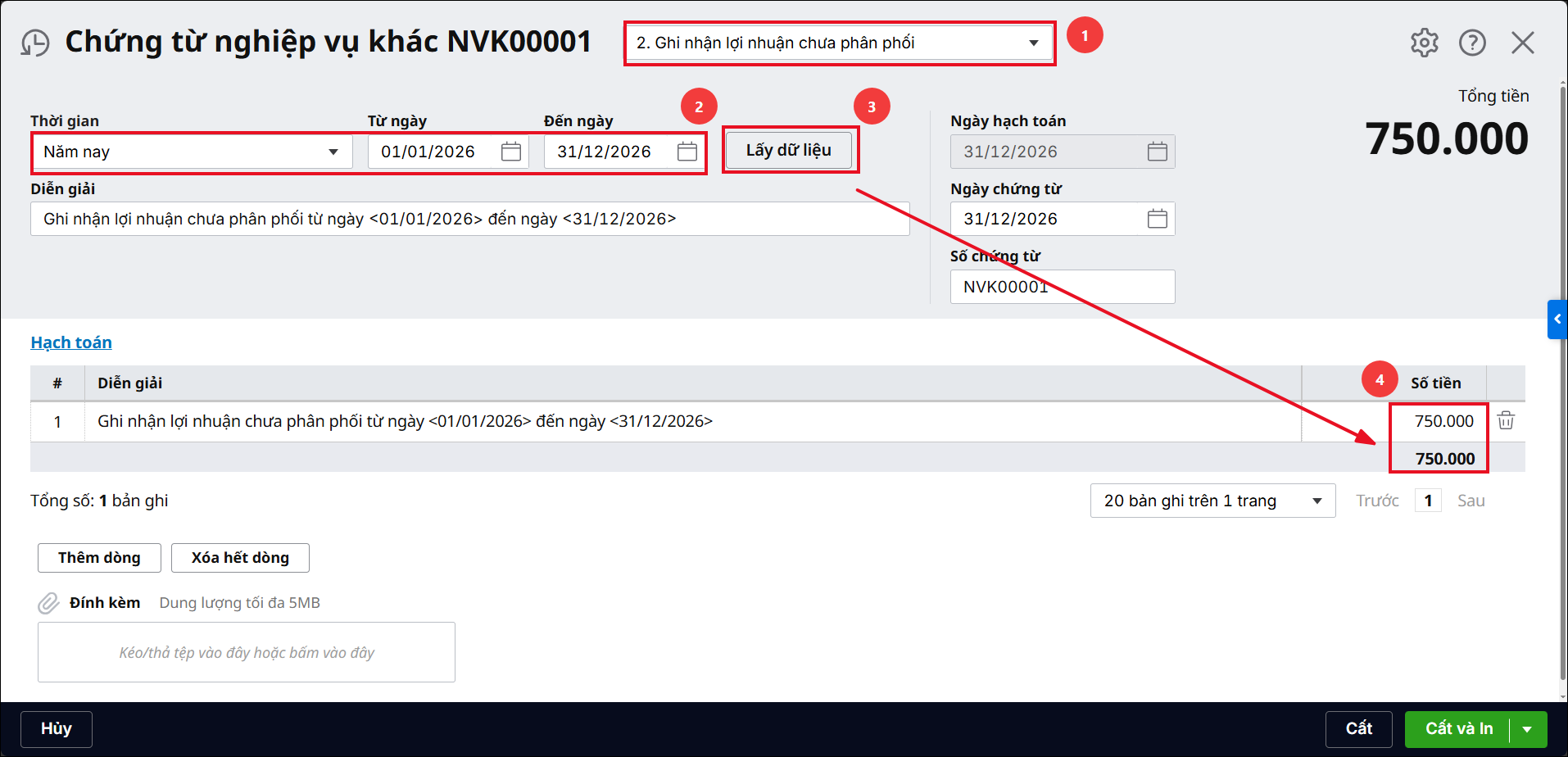
2.6 Ghi nhận lợi nhuận sau thuế

  • Vào phân hệ Tổng hợp -> Chứng từ nghiệp vụ khác -> Thêm chứng từ nghiệp vụ khác

  • Chọn loại Ghi nhận lợi nhuận chưa phân phối
    • Thiết lập khoảng thời gian sau đó nhấn Lấy dữ liệu
    • Phần mềm sẽ tự động tính toán lợi nhuận sau thuế chưa phân phối dựa theo thiết lập tùy chọn phương pháp tính thuế:

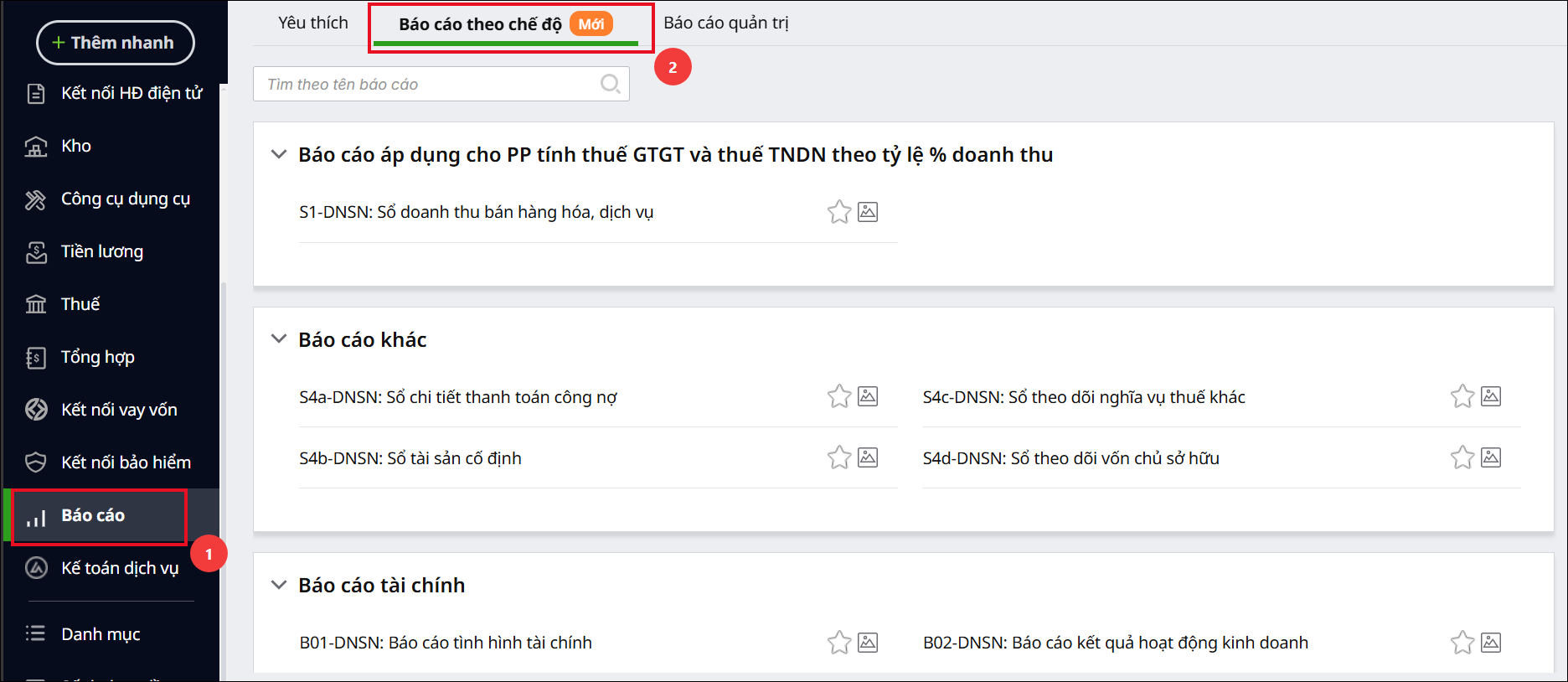
2.7 Báo cáo theo chế độ

  • Chương trình đáp ứng các báo cáo:
    • Sổ doanh thu bán hàng hóa, dịch vụ: Mẫu số S1-DNSN
    • Sổ chi tiết thanh toán công nợ: Mẫu số S4a-DNSN
    • Sổ tài sản cổ định: Mẫu số S4b-DNSN
    • Sổ theo dõi nghĩa vụ thuế khác: Mẫu số S4c-DNSN
    • Sổ theo dõi vốn chủ sở hữu: Mẫu số S4d-DNSN

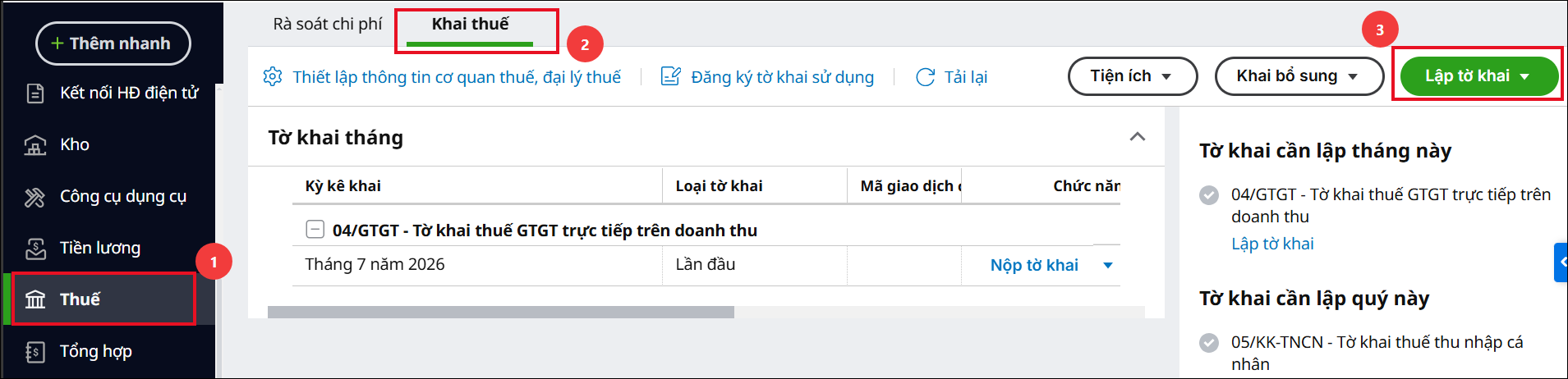
2.8 Khai thuế/ Khấu trừ thuế

Chương trình đáp ứng các tờ khai sau:

2.9 Lập báo cáo tài chính

  • Không bắt buộc lập và nộp BCTC, có thể lập phục vụ nhu cầu quản trị
  • Theo TT58, doanh nghiệp nộp BCTC bao gồm:
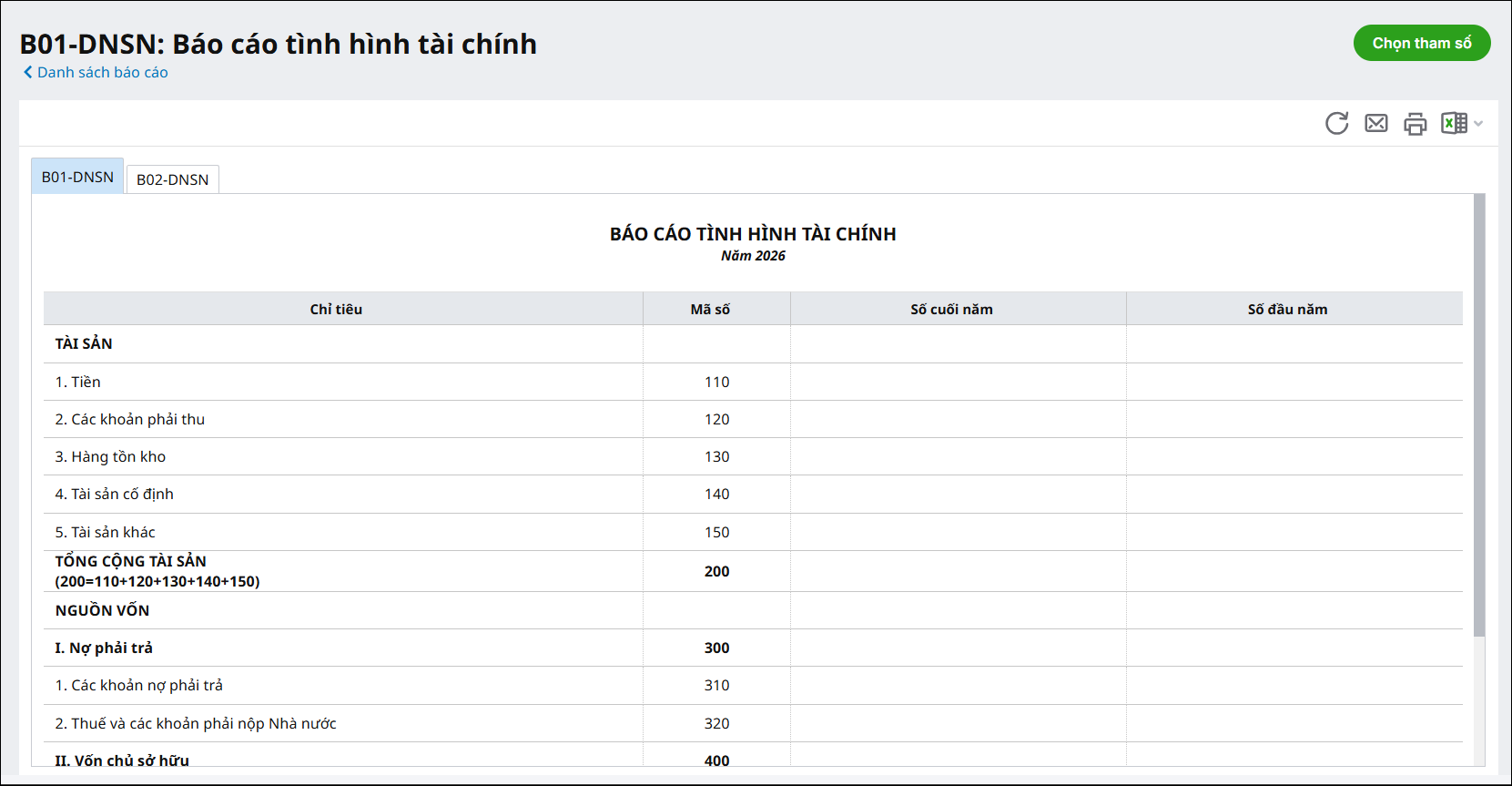
    • Báo cáo tình hình tài chính
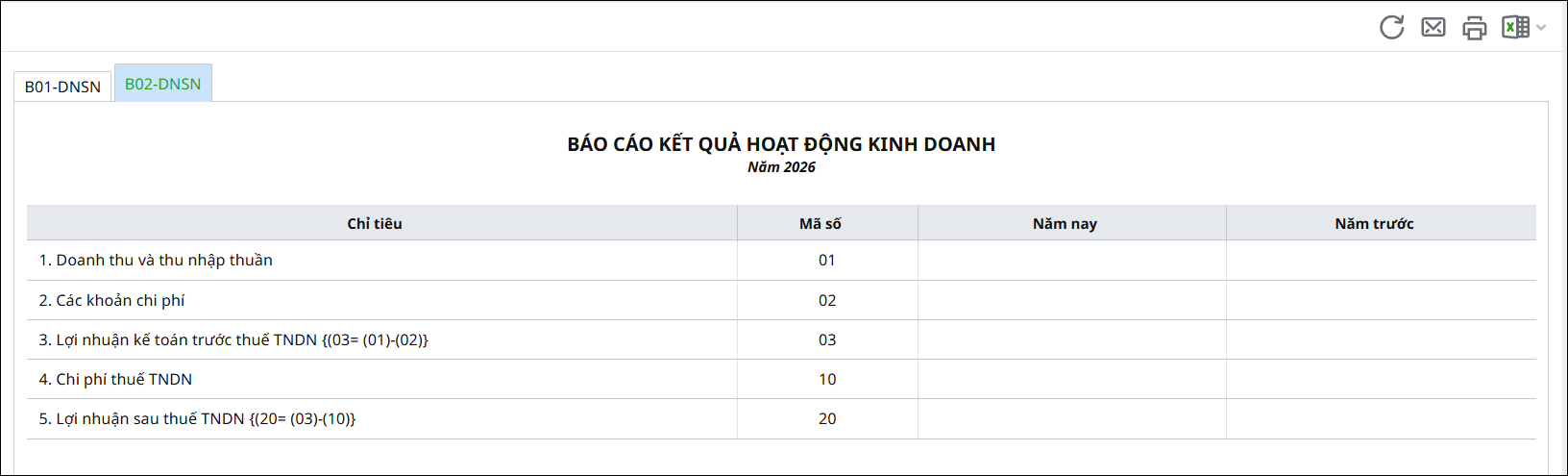
    • Báo cáo kết quả hoạt động kinh doanh
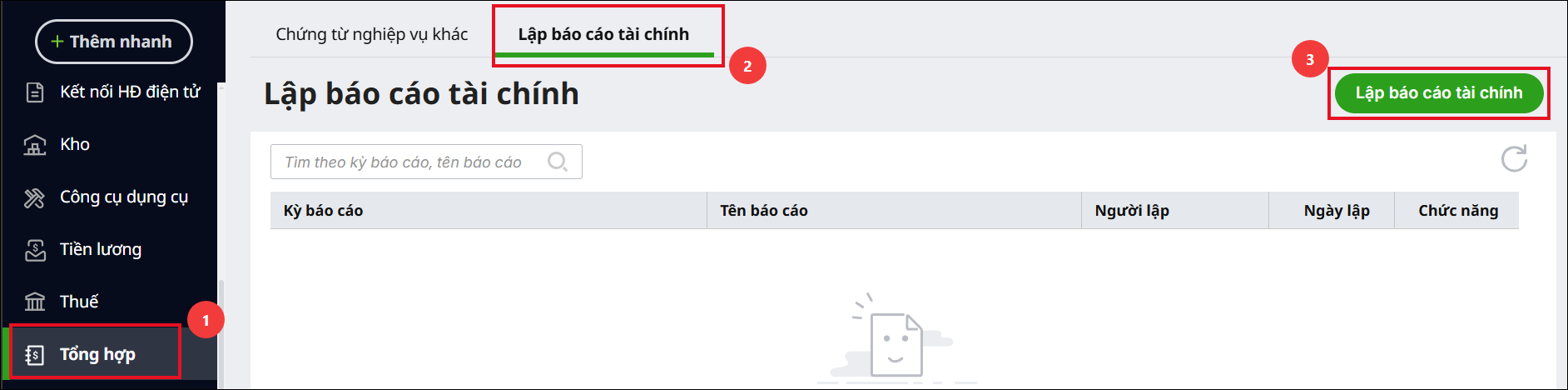
  • Cách lập BCTC:
    • Vào phân hệ Tổng hợp, tab Lập báo cáo tài chính\ Lập báo cáo tài chính

    • Thiết lập các tham số báo cáo, nhấn Đồng ý
  • Xem báo cáo tài chính trên cây báo cáo:
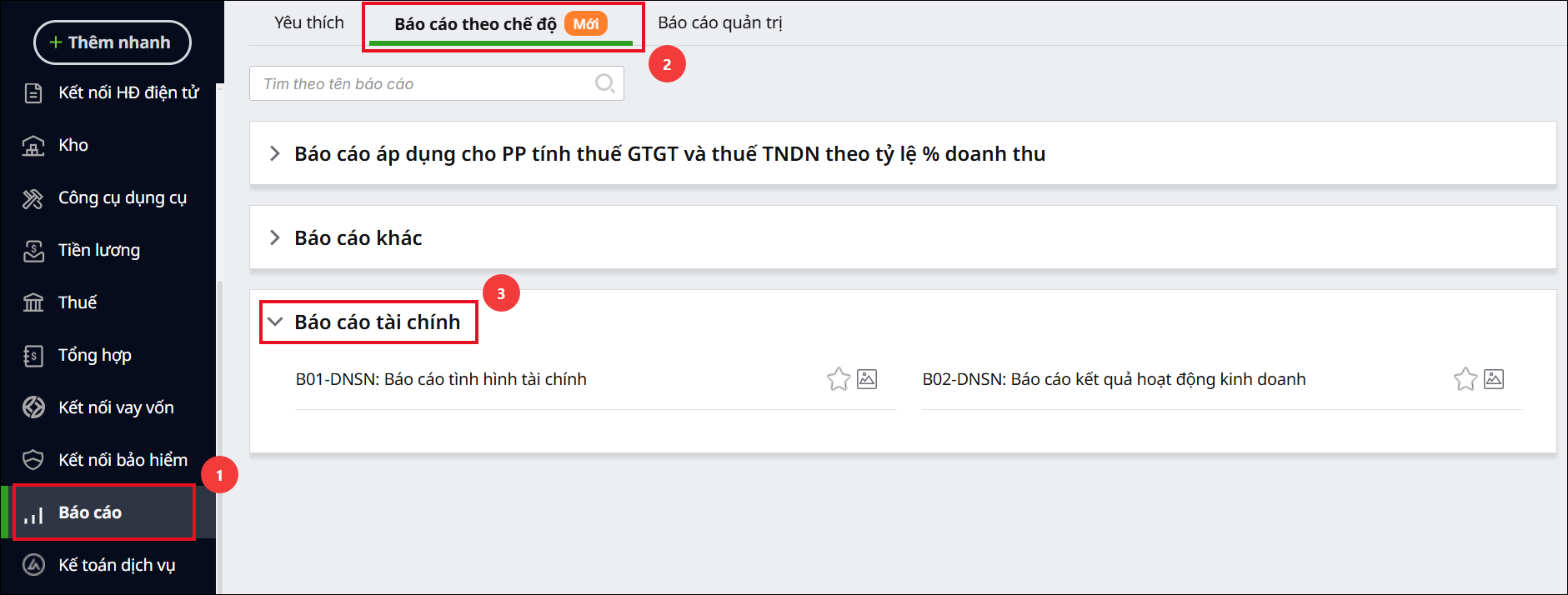
    • Vào phân hệ Báo cáo\Báo cáo theo chế độ\Báo cáo tài chính
    • Thiết lập các tham số báo cáo, nhấn Đồng ý

    • Chương trình hiển thị giao diện báo cáo như sau:


Cập nhật 27/08/2026

Bài viết này hữu ích chứ?