1. Trang chủ
  2. Khác
  3. Hướng dẫn chung
  4. Tiện ích
  5. Gợi ý, nhắc nhở thông minh trên AMIS Kế toán cho doanh nghiệp siêu nhỏ

Gợi ý, nhắc nhở thông minh trên AMIS Kế toán cho doanh nghiệp siêu nhỏ

1. Tổng quan

Bài viết giới thiệu về tính năng Gợi ý, nhắc nhở thông minh giúp tự động cảnh báo về công nợ, tình trạng kho, thời hạn kê khai thuế, phân bổ CCDC và Chi phí trả trước.

2. Các bước thực hiện

2.1. Các nội dung nhắc nhở

Hiện nay phần mềm AMIS Kế toán cho doanh nghiệp siêu nhỏ đáp ứng các nội dung nhắc nhở bao gồm:

  • Phải thu khách hàng:
    • Hóa đơn, chứng từ phải thu quá hạn thanh toán
    • Hóa đơn, chứng từ phải thu sắp đến hạn thanh toán
    • Khách hàng có nợ phải thu lớn
  • Phải trả nhà cung cấp:
    • Hóa đơn, chứng từ phải thu quá hạn thanh toán
    • Hóa đơn, chứng từ phải thu sắp đến hạn thanh toán
    • Nhà cung cấp có nợ phải trả lớn
  • Tình trạng Kho:
    • Hàng hóa, dịch vụ sắp hết
    • Hàng hóa, dịch vụ sắp hết hạn
    • Hàng hóa, dịch vụ quá hạn sử dụng
  • Thời hạn kê khai Thuế:
    • Tờ khai thuế đối với hộ kinh doanh, cá nhân kinh doanh
  • Phân bổ chi phí CCDC, Chi phí trả trước:
    • Phân bổ CCDC, Chi phí trả trước hàng tháng.

2.2. Cách thực hiện trên phần mềm

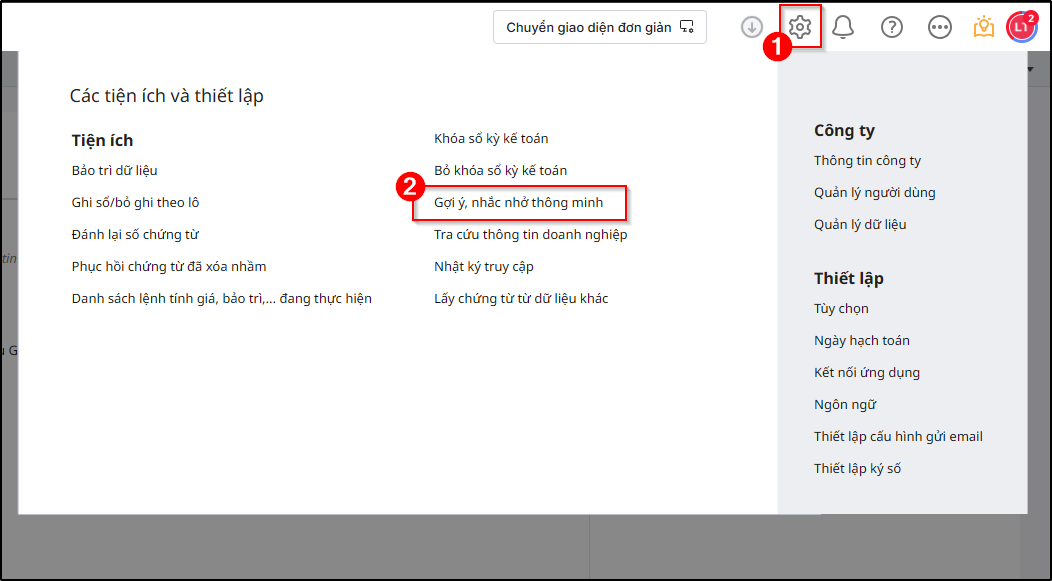
Để hiển thị gợi ý, nhắc nhở, đầu tiên anh/chị thực hiện thiết lập các quy tắc nhắc nhở thông minh tại mục Các tiện ích và thiết lập\ chọn Gợi ý, nhắc nhở thông minh:

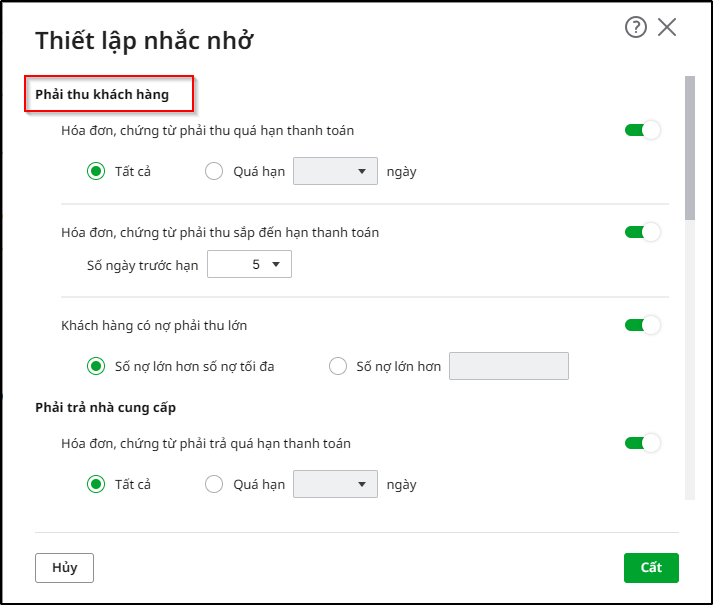
Để thực hiện thiết lập nhắc nhở, anh/chị cần tích vào nút chuyển trạng thái thành màu xanh cho từng mục muốn nhắc nhở.

Thiết lập nhắc nhở Phải thu khách hàng

  • Hóa đơn, chứng từ phải thu quá hạn thanh toán: Phần mềm sẽ nhắc các hóa đơn đã quá hạn mà khách hàng vẫn chưa trả tiền 
    • Tất cả: phần mềm sẽ nhắc tất cả các hóa đơn chưa thanh toán.
    • Quá hạn … ngày: anh/chị tự điền số ngày quá hạn muốn phần mềm nhắc. Phần mềm sẽ nhắc nhở những hóa đơn nào quá số ngày được thiết lập.
  • Hóa đơn, chứng từ phải thu sắp đến hạn thanh toán: nhắc nhở trước khi đến hạn thanh toán số ngày anh/chị thiết lập.
  • Khách hàng có nợ phải thu lớn: Hệ thống sẽ nhắc nếu tổng công nợ của khách vượt ngưỡng cho phép.

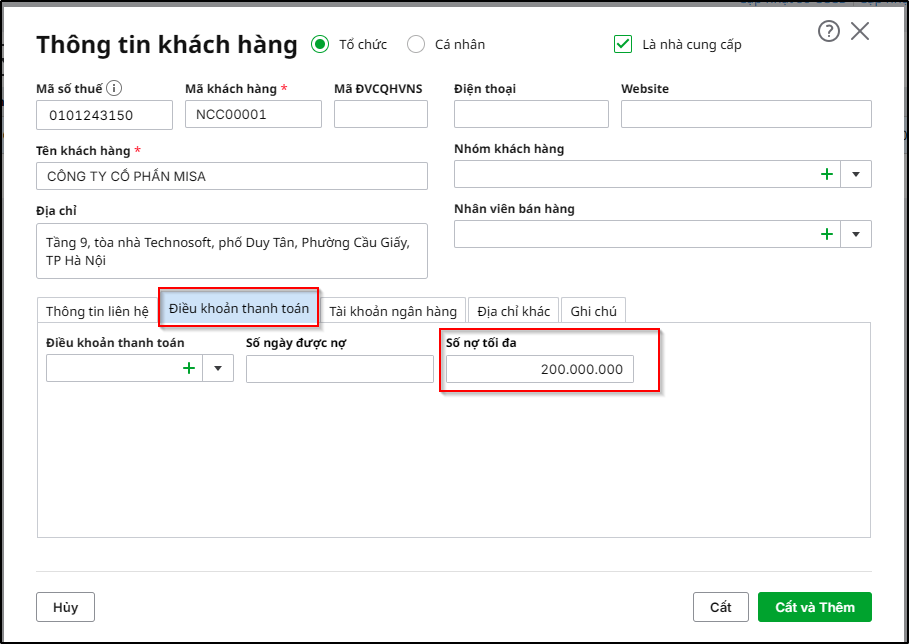
    • Số nợ lớn hơn số nợ tối đa: Phần mềm sẽ nhắc nhở khi tổng công nợ của khách hàng vượt ngưỡng Số nợ tối đa đã thiết lập trong danh mục khách hàng

    • Số nợ lớn hơn …: anh/chị tự nhập số nợ muốn nhắc nhở. (Ví dụ: 10.000.000)

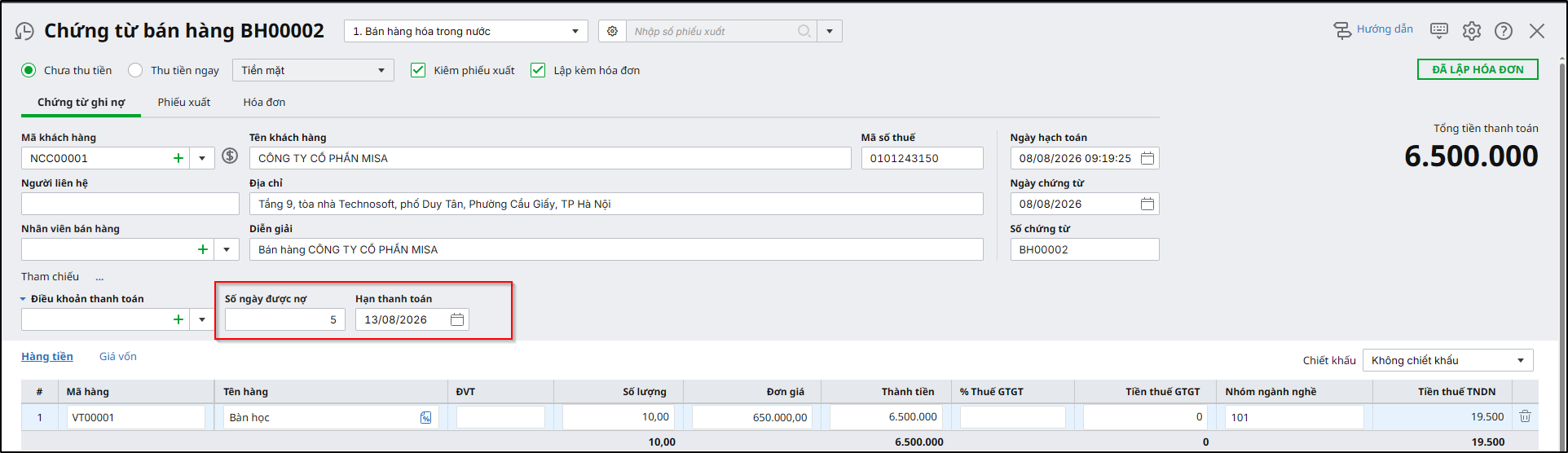
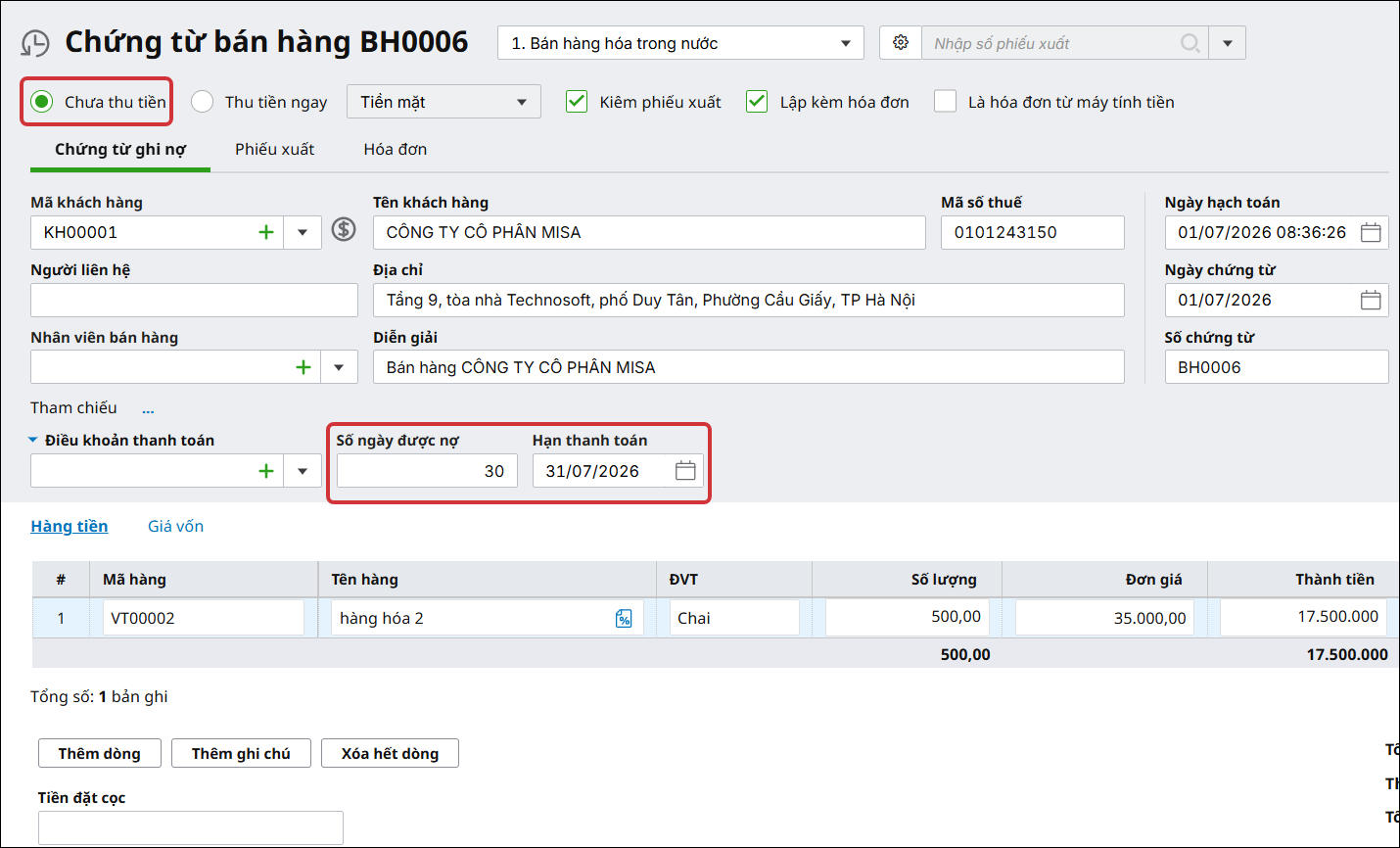
Lưu ý: Nếu như tích chọn nhắc nhở Hóa đơn, chứng từ phải thu quá hạn thanh toán và Hóa đơn, chứng từ phải thu sắp đến hạn thanh toán, trên chứng từ bán hàng anh/chị phải tích chọn Chưa thu tiền và nhập hạn thanh toán.

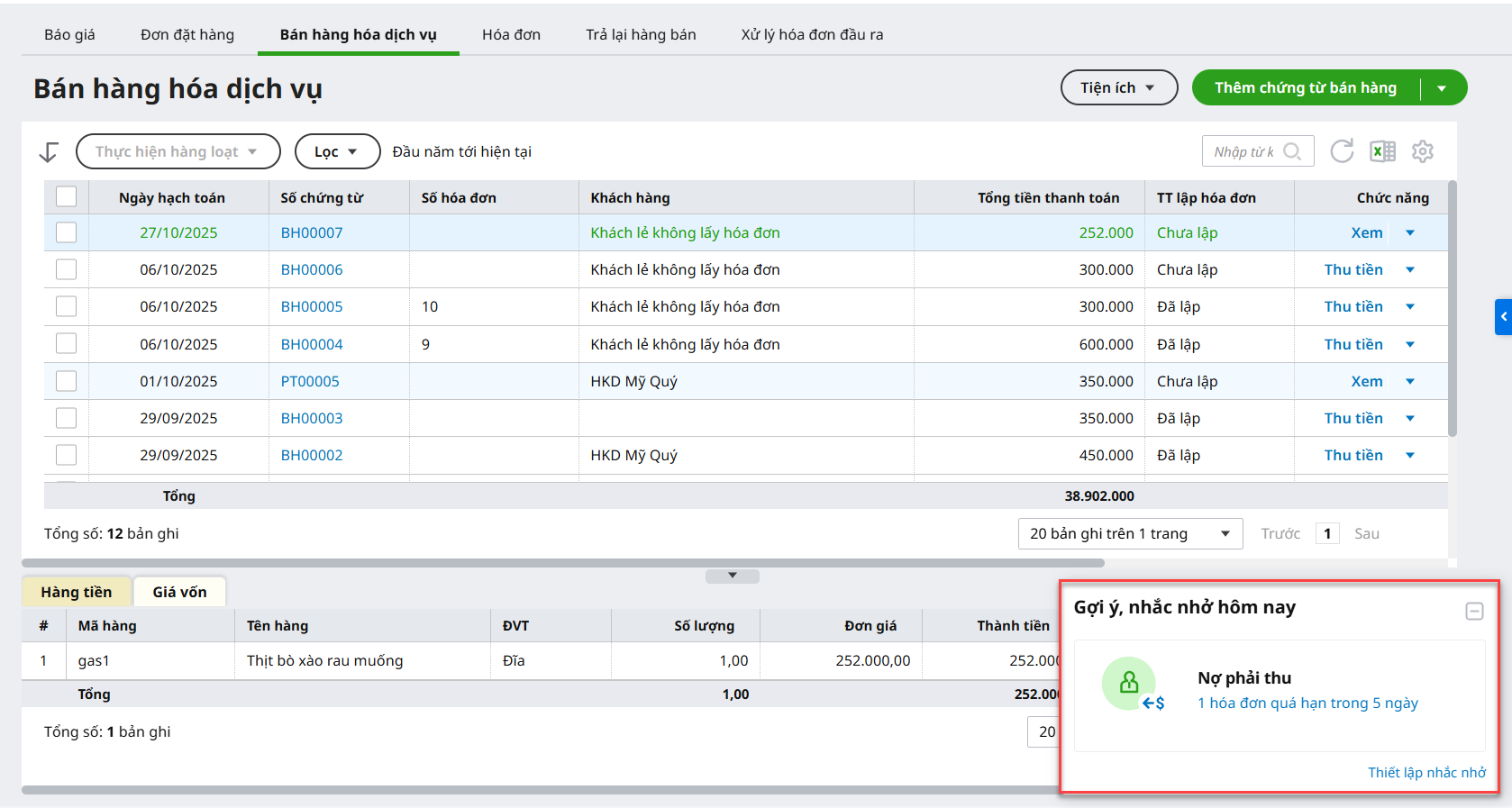
Chương trình sẽ hiển thị nhắc nhở về công nợ phải thu như ảnh sau: 

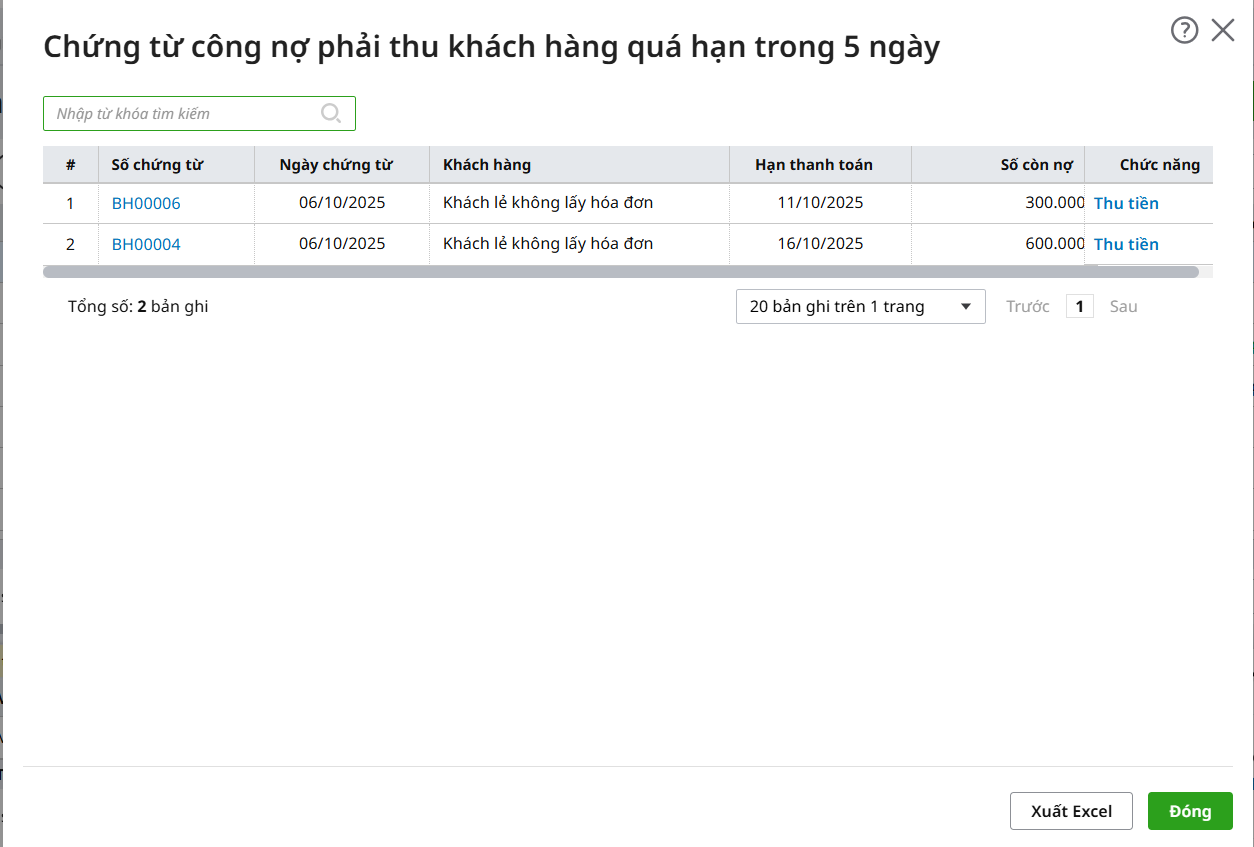
Chương trình cho phép xem nhanh danh sách các chứng từ đến hạn, quá hạn, sắp đến hạn thanh toán và cho phép thực hiện chức năng Thu tiền, trả tiền ngay trên danh sách chứng từ:

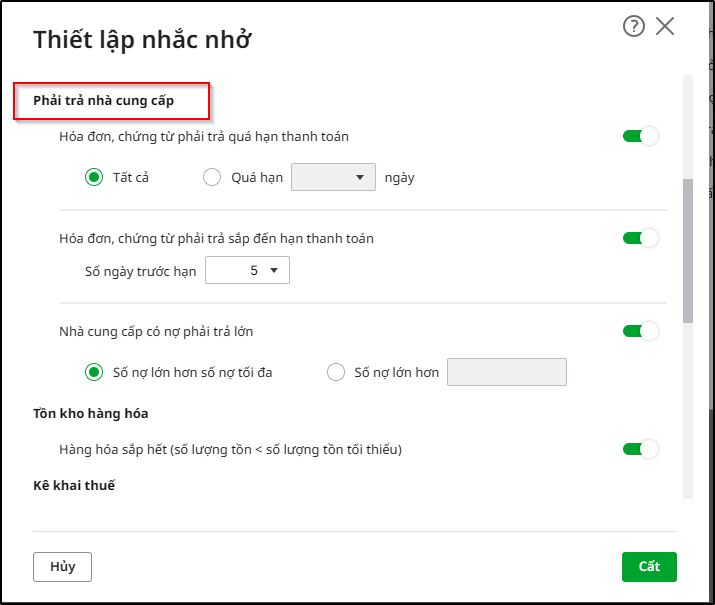
Thiết lập nhắc nhở Phải trả nhà cung cấp

  • Hóa đơn, chứng từ phải trả quá hạn thanh toán: Phần mềm sẽ nhắc các hóa đơn đã quá hạn mà hộ kinh doanh chưa trả tiền 
    • Tất cả: phần mềm sẽ nhắc tất cả các hóa đơn chưa thanh toán.
    • Quá hạn … ngày: anh/chị tự điền số ngày quá hạn muốn phần mềm nhắc. Phần mềm sẽ nhắc nhở những hóa đơn nào quá số ngày được thiết lập.
  • Hóa đơn, chứng từ phải trả sắp đến hạn thanh toán: nhắc nhở trước khi đến hạn thanh toán số ngày anh/chị thiết lập.
  • Nhà cung cấp có nợ phải trả lớn: Hệ thống sẽ nhắc nếu tổng công nợ của hộ kinh doanh vượt ngưỡng cho phép.

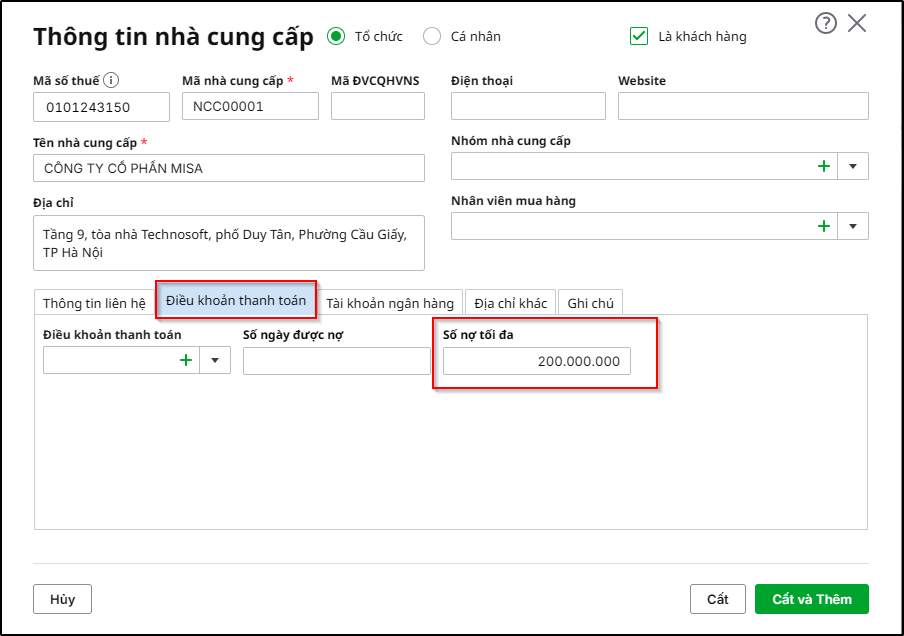
    • Số nợ lớn hơn số nợ tối đa: Phần mềm sẽ nhắc nhở khi tổng công nợ của hộ kinh doanh vượt ngưỡng Số nợ tối đa đã thiết lập trong danh mục nhà cung cấp.

    • Số nợ lớn hơn …: anh/chị tự nhập số nợ muốn nhắc nhở. (Ví dụ: 10.000.000)

Lưu ý: Nếu như tích chọn nhắc nhở Hóa đơn, chứng từ phải trả quá hạn thanh toán và Hóa đơn, chứng từ phải trả sắp đến hạn thanh toán, trên chứng từ mua hàng anh/chị phải tích chọn Chưa thanh toán và nhập hạn thanh toán.

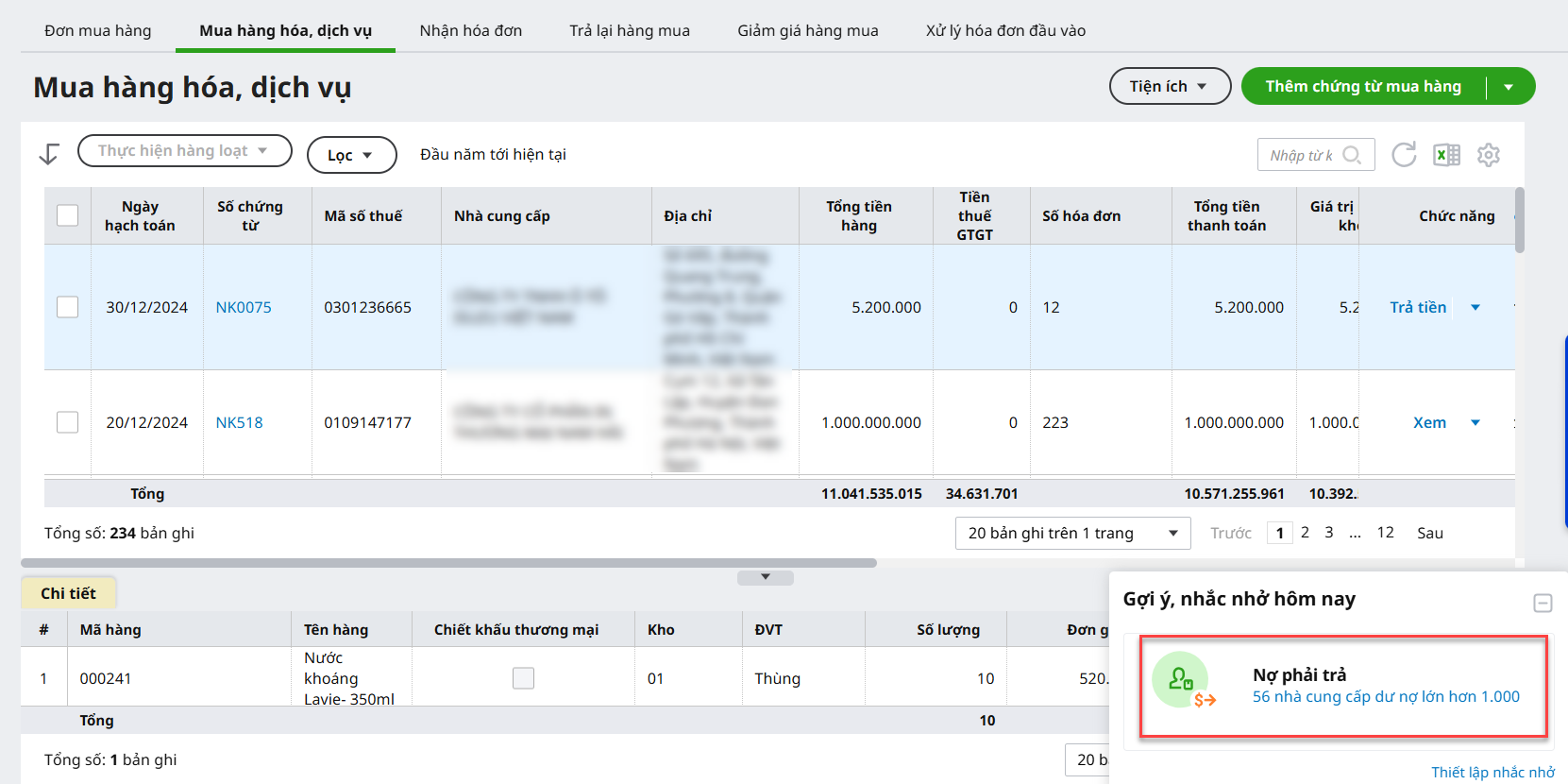
Chương trình sẽ hiển thị nhắc nhở về công nợ phải trả như ảnh sau: 

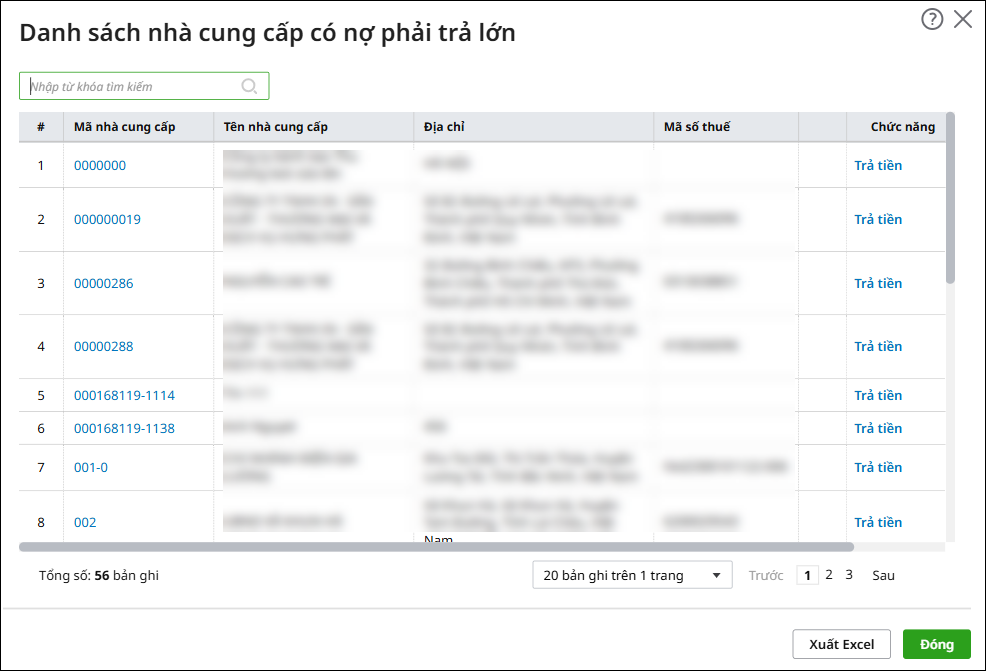
Chương trình cho phép xem nhanh danh sách các chứng từ đến hạn, quá hạn, sắp đến hạn thanh toán và cho phép thực hiện chức năng Thu tiền, trả tiền ngay trên danh sách chứng từ:

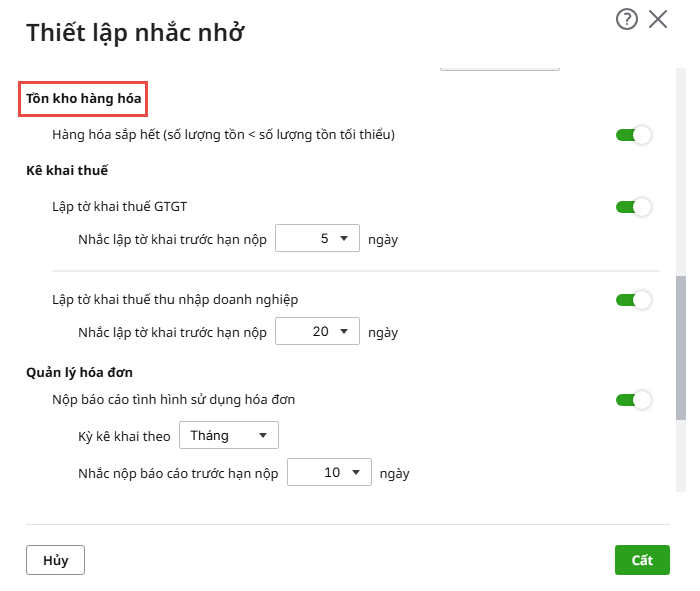
Thiết lập nhắc nhở Tồn kho hàng hóa

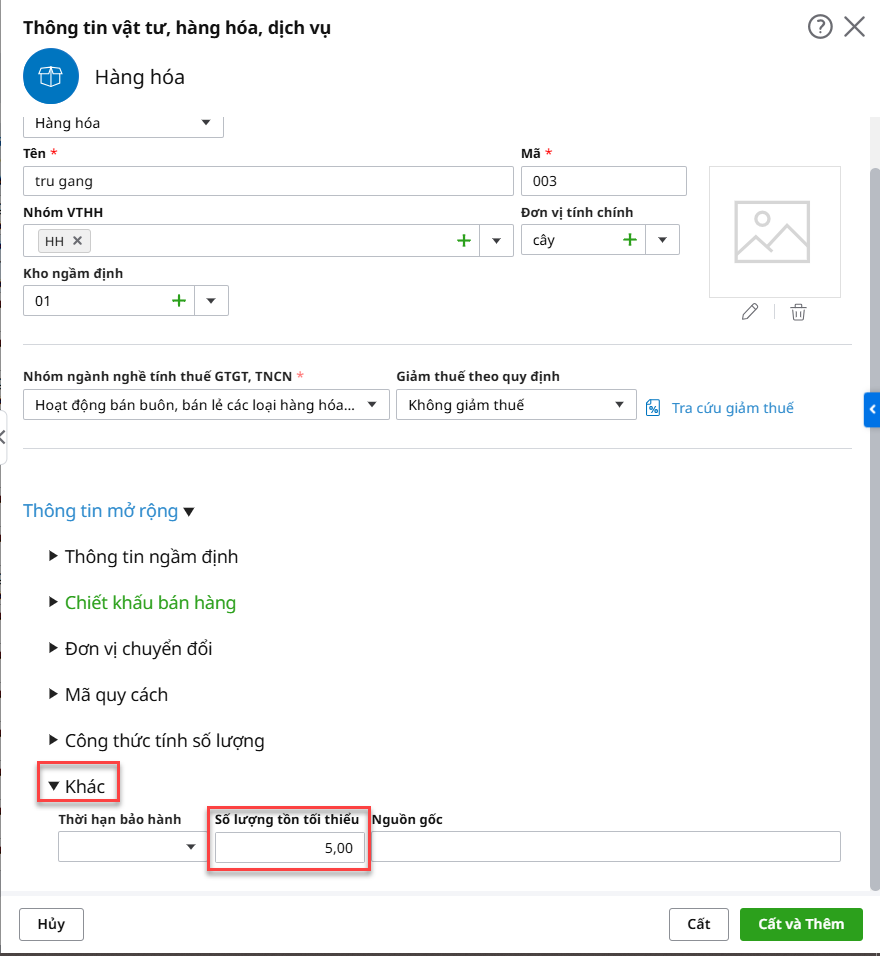
  • Hàng hóa sắp hết (Số lượng tồn < Số lượng tồn tối thiểu): Phần mềm sẽ nhắc nhở khi số lượng tồn hàng hóa thực tế trong kho nhỏ hơn số lượng tồn tối thiểu trong danh mục

  • Hàng hóa sắp hết hạn sử dụng: Phần mềm sẽ nhắc nhở đối với hàng hóa sắp hết hạn (ví dụ trước 30 ngày). Anh/chị có thể tự nhập số ngày trước hạn.
  • Hàng hóa quá hạn sử dụng: Phần mềm nhắc nhở khi có hàng đã hết hạn sử dụng còn tồn trong kho.

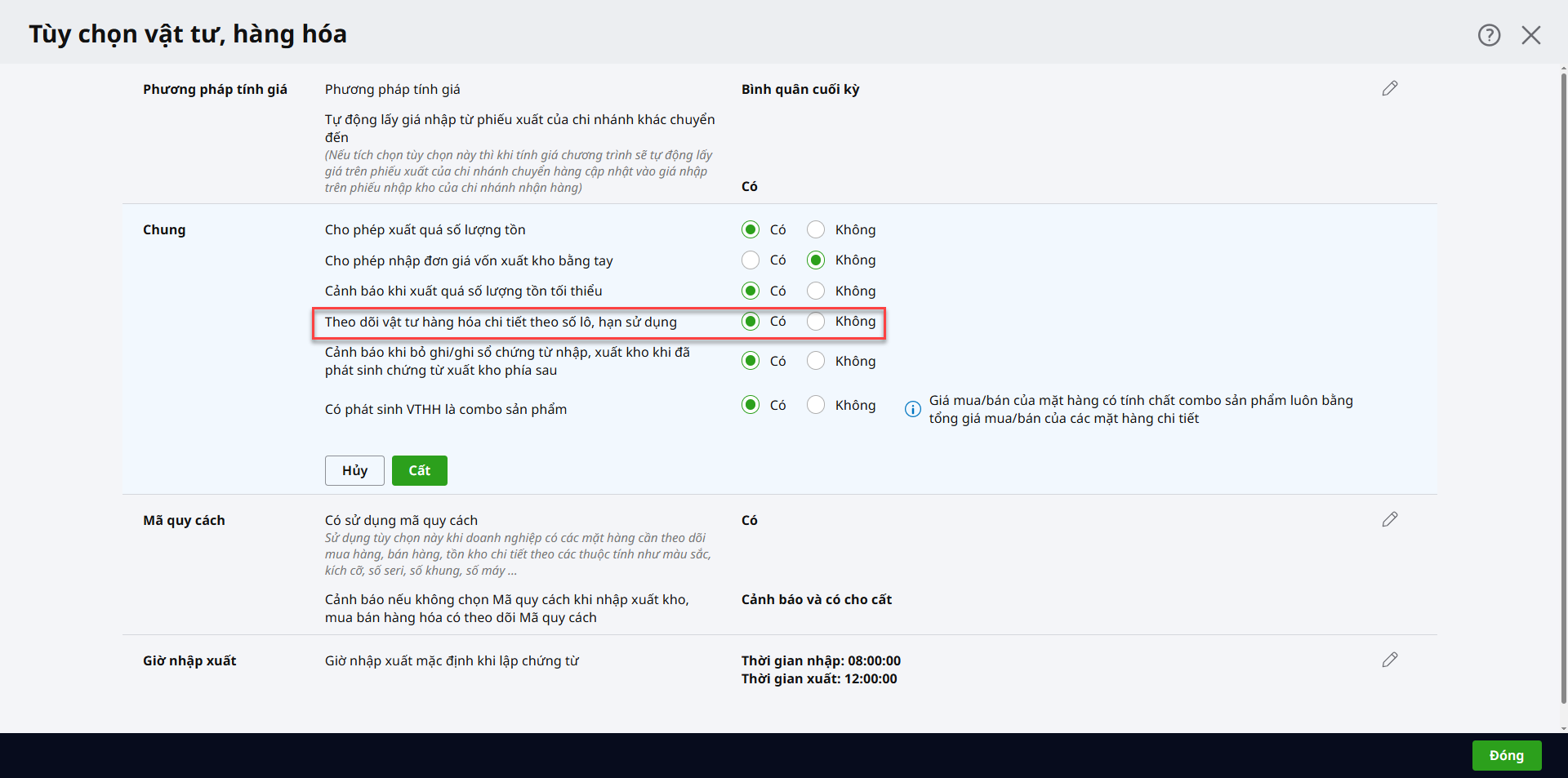
Lưu ý: Nếu thiết lập nhắc nhở Hàng hóa sắp hết hạn sử dụng, Hàng hóa quá hạn sử dụng, anh/chị cần theo dõi hàng hóa theo Số lô, Hạn sử dụng:

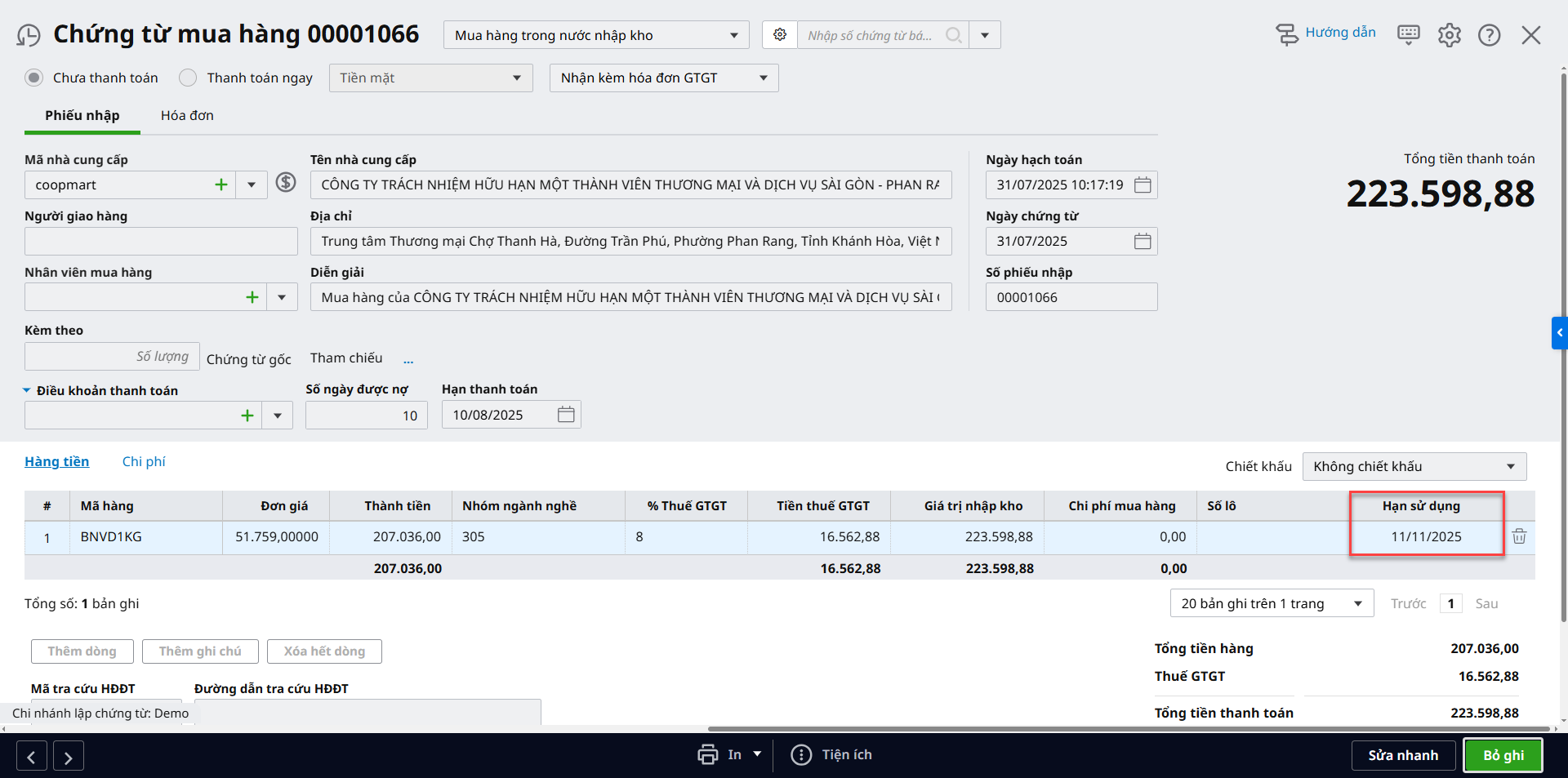
và trên các chứng từ nhập, xuất kho cần nhập Hạn sử dụng cho hàng hóa

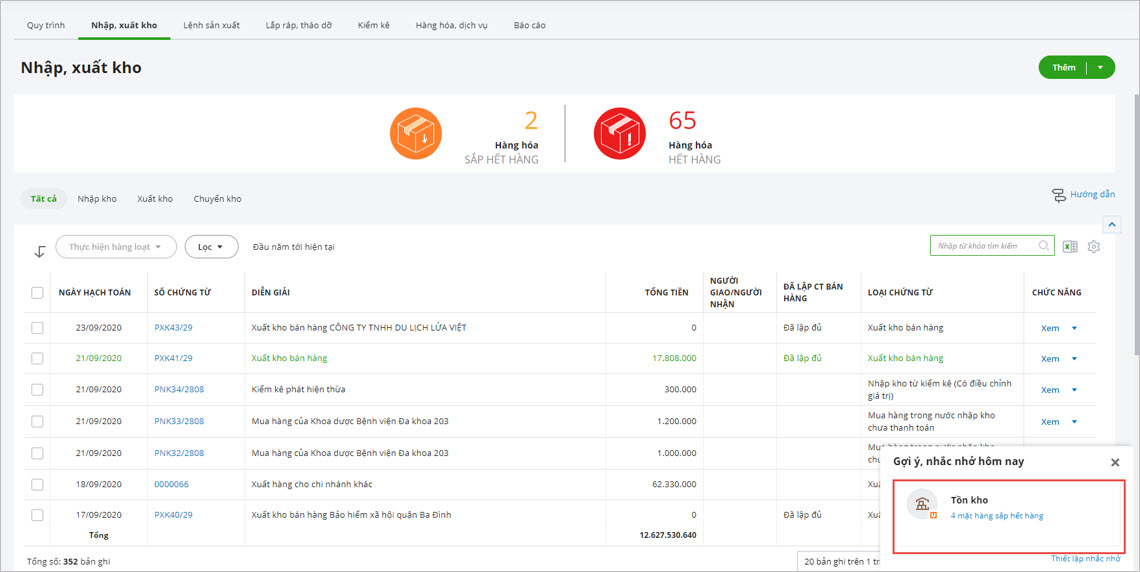
Chương trình sẽ hiển thị nhắc nhở về hàng tồn kho như ảnh sau: 

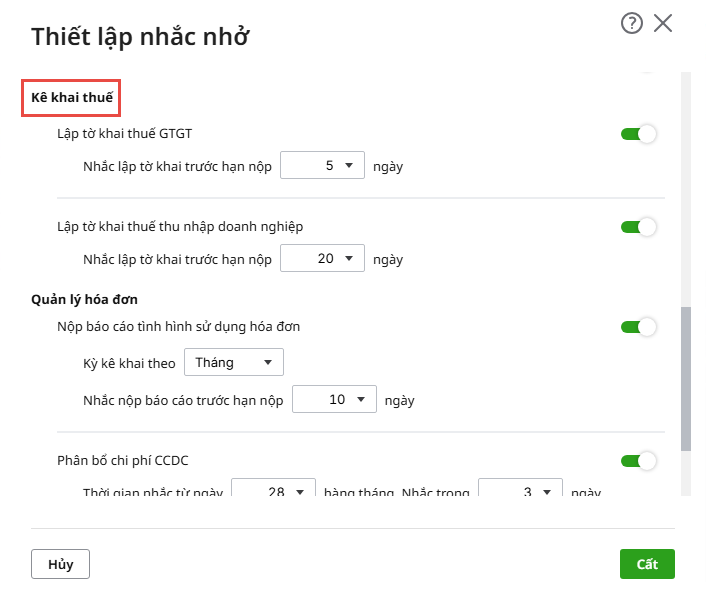
Thiết lập nhắc nhở Kê khai thuế

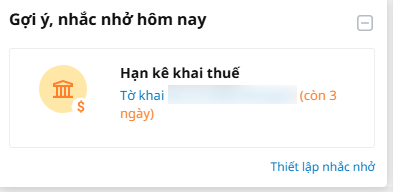
Phần mềm sẽ gửi nhắc trước khi đến hạn nộp tờ khai thuế.

  • Anh/chị có thể chọn số ngày “Nhắc lập tờ khai trước hạn nộp” (ví dụ 5, 10, 15 ngày).

  • Khi đến thời điểm đó, phần mềm sẽ hiện thông báo hoặc gửi cảnh báo để anh/chị lập tờ khai nộp đúng hạn.

Thiết lập nhắc nhở phân bổ

Biểu hiện thường gặp:

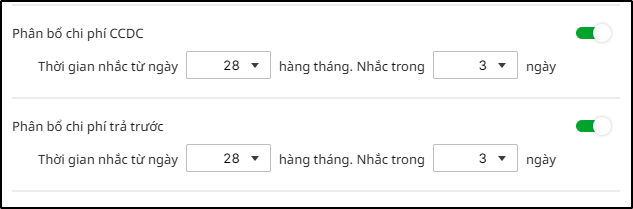
  • Muốn thiết lập nhắc nhở phân bổ chi phí CCDC, phân bổ chi phí trả trước  vào cuối kỳ.
  • Muốn bật/tắt hoặc tìm nơi thiết lập nhắc nhở các công việc thực hiện cuối kỳ trên phần mềm.

Các bước thực hiện:

Bước 1: Vào biểu tượng bánh răng Các tiện ích và thiết lập \ chọn Gợi ý, nhắc nhở thông minh 

Bước 2: Tại giao diện Thiết lập nhắc nhở, ở mục Công việc thực hiện cuối kỳ, nhấn thanh gạt sang phải để hiển thị màu xanh và bật công việc cần nhắc. Sau đó, tại từng công việc, thiết lập Thời gian nhắc từ ngày và số ngày tại Nhắc trong … ngày đối với:

  • Phân bổ chi phí CCDC
  • Phân bổ chi phí trả trước

Bước 3: Nhấn Cất để lưu thiết lập.

Bước 4: Sau khi thực hiện Thiết lập nhắc nhở, định kỳ chương trình sẽ tự động cảnh báo khi đến thời gian đã thiết lập để thực hiện các công việc cuối kỳ.


Cập nhật 26/08/2026

Bài viết này hữu ích chứ?

Bài viết liên quan