Cơ cấu tổ chức

1. Tổng quan

Bài viết hướng dẫn cách khai báo cơ cấu tổ chức trên AMIS Hệ thống và cập nhật thông tin trên AMIS Kế toán doanh nghiệp siêu nhỏ (DNSN) theo quy định mới, giúp đảm bảo tính đồng bộ dữ liệu và phục vụ mục đích kê khai thuế tập trung.

2. Các bước thực hiện

2.1. Thêm cơ cấu tổ chức ở AMIS Hệ thống

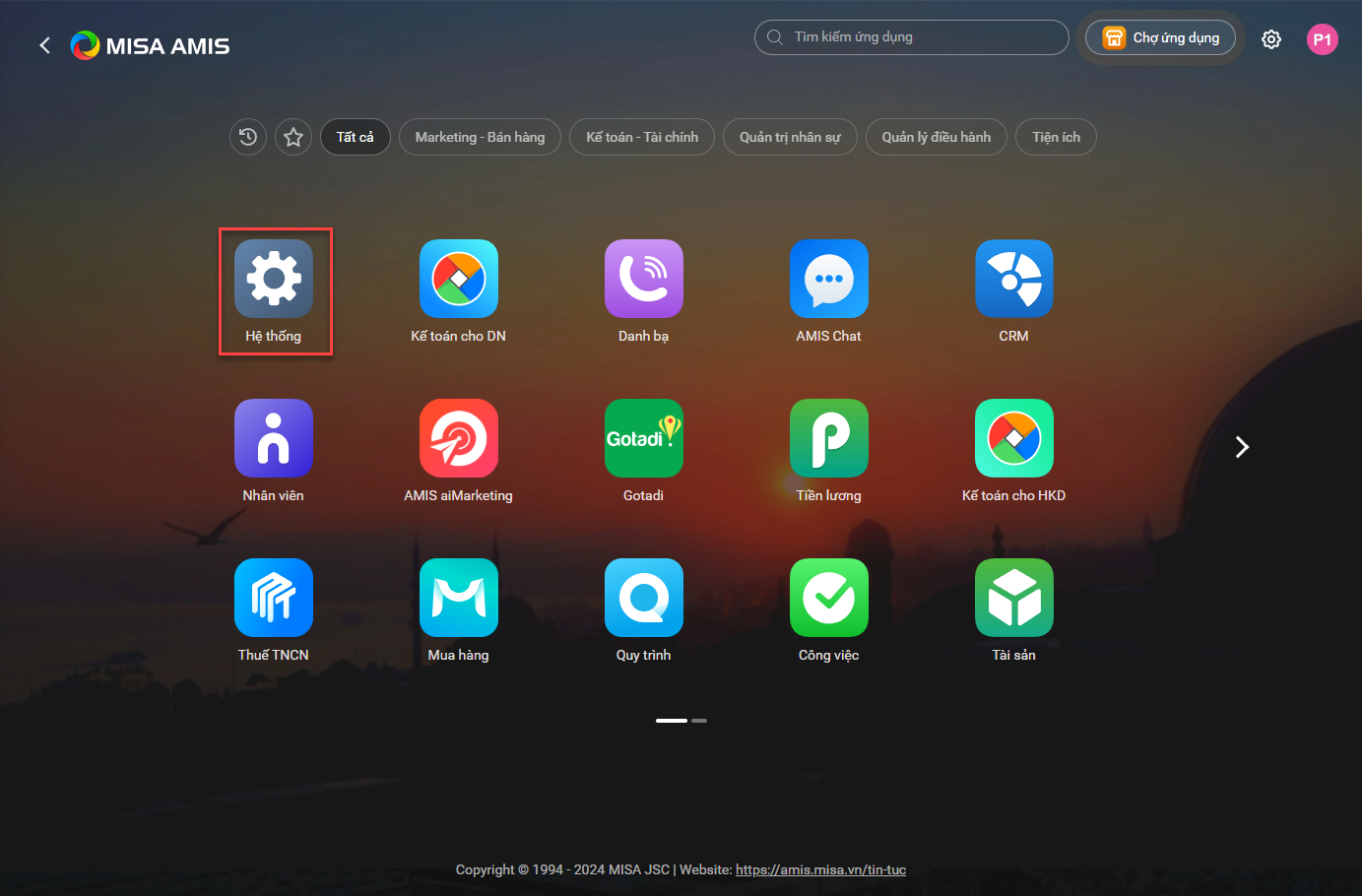
Bước 1: Truy cập vào AMIS Hệ thống

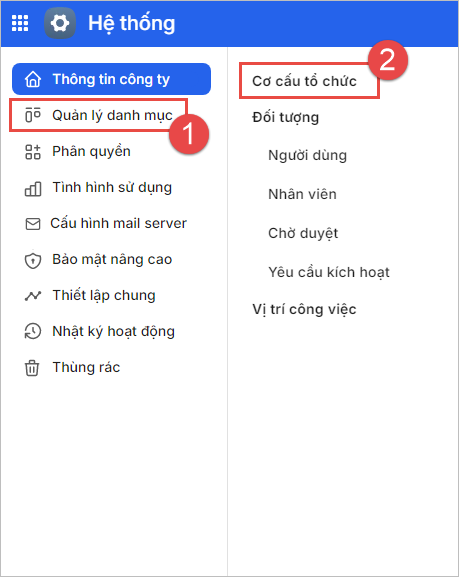
Bước 2: Tại mục Quản lý danh mục, Chọn tab Cơ cấu tổ chức

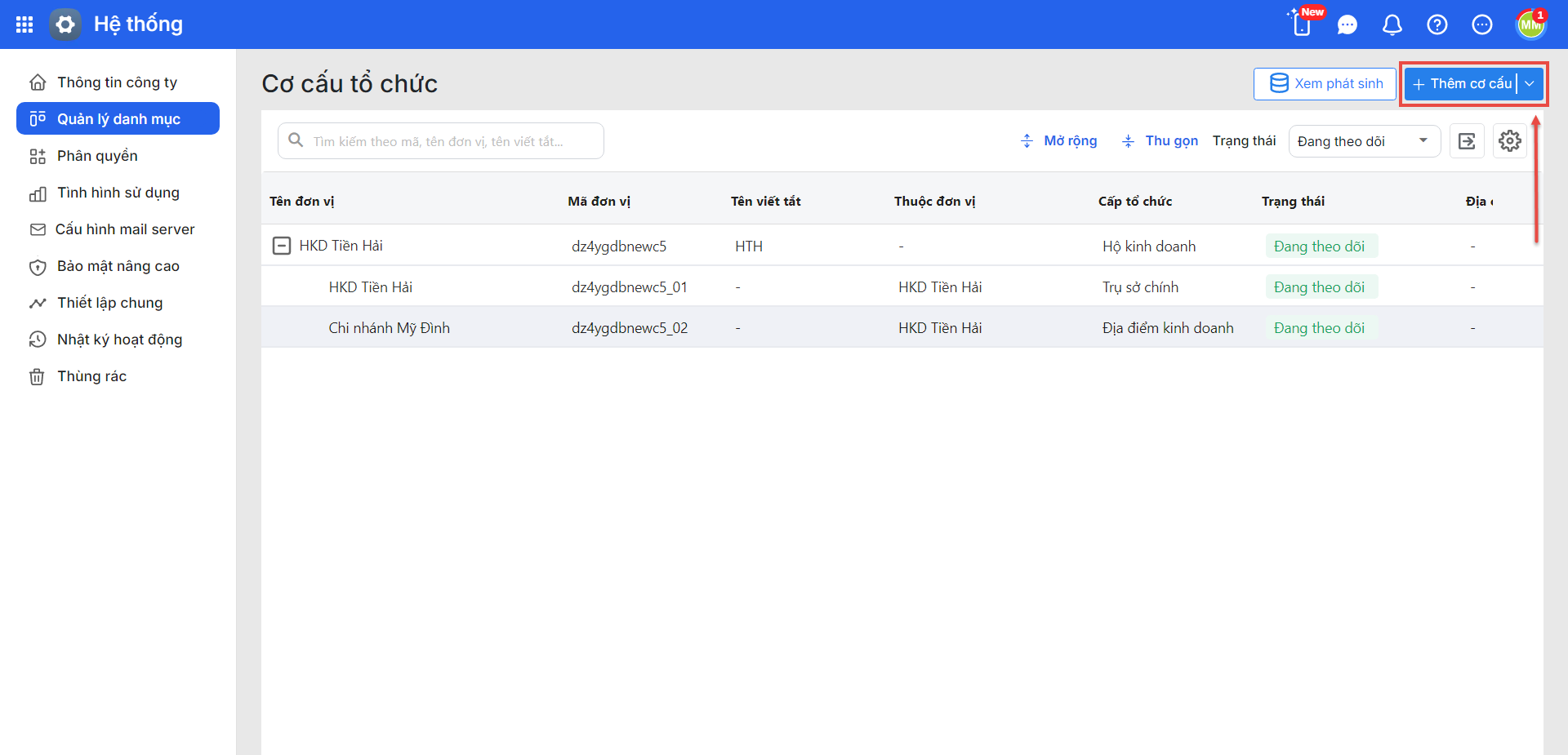
Bước 3: Nhấn Thêm cơ cấu

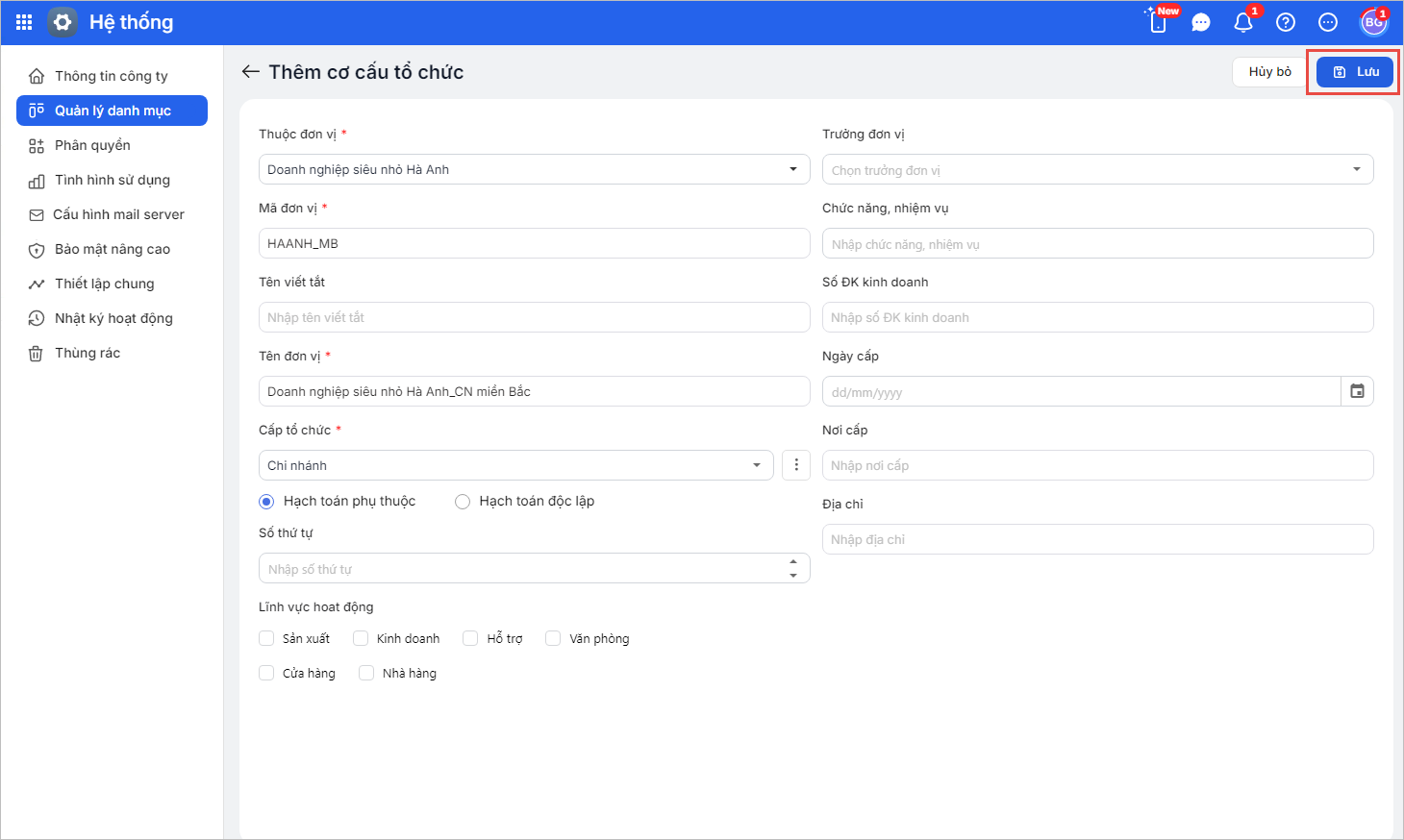
Bước 4: Khai báo các thông tin chi tiết của đơn vị. Các mục có dấu sao đỏ là bắt buộc nhập.

  • Tên đơn vị, Mã đơn vị, Tên viết tắt
  • Thuộc đơn vị: 
  • Cấp tổ chức: Địa điểm kinh doanh, Phòng ban, …
  • Địa chỉ: khi nhập thông tin địa chỉ, anh/chị chỉ cần nhập thông tin: Số nhà, đường phố (thôn/xóm),…, không cần nhập các thông tin: Tỉnh/Thành phố, Xã/Phường/Đặc khu.

Lưu ý: Thông tin địa chỉ này sẽ được cập nhật tự động về AMIS Kế toán DNSN vào 2 nội dung: Địa chỉ, Địa điểm kinh doanh trên Danh mục – Cơ cấu tổ chức.

Sau đó nhấn Lưu.

  • Thông tin đơn vị sẽ được hiển thị trên sơ đồ cơ cấu tổ chức của đơn vị:

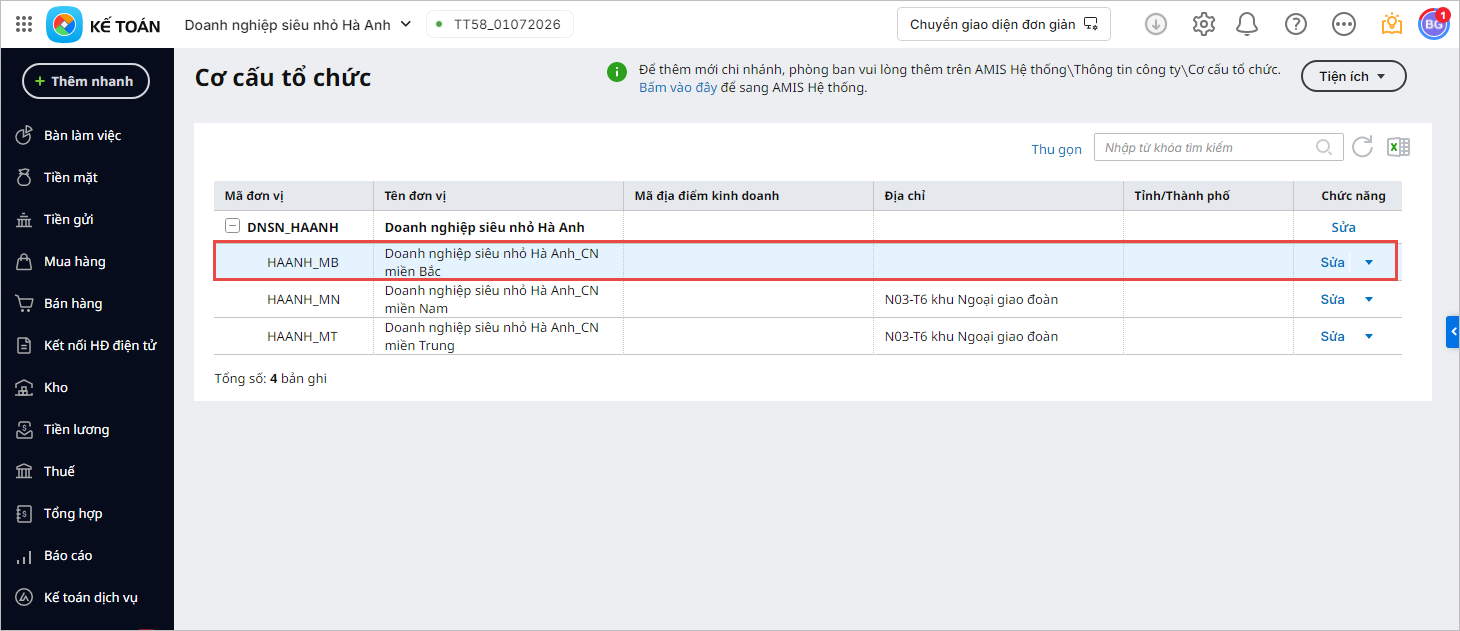
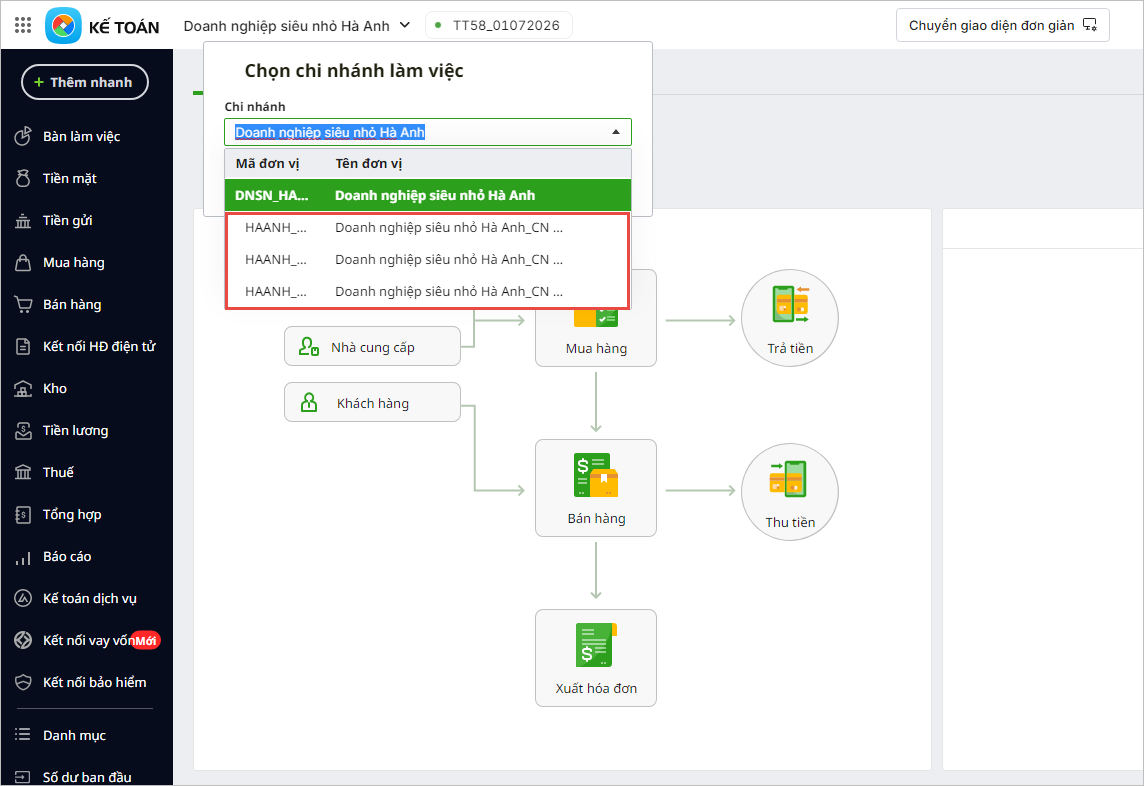
  • Thông tin đơn vị vừa tạo cũng sẽ đồng thời được cập nhật về AMIS Kế toán DNSN.

Lưu ý: Nếu thông tin đơn vị mới tạo chưa thấy cập nhập về AMIS Kế toán DNSN thì anh/chị vào phân hệ Danh mục – Cơ cấu tổ chức, tại danh sách cơ cấu tổ chức của phần mềm AMIS Kế toán DNSN, anh/chị nhấn biểu tượng mũi tên xoay tròn (⟳) ở góc phải trên cùng để lấy lại dữ liệu.

2.2. Xem và chỉnh sửa cơ cấu tổ chức trên AMIS Kế toán DNSN

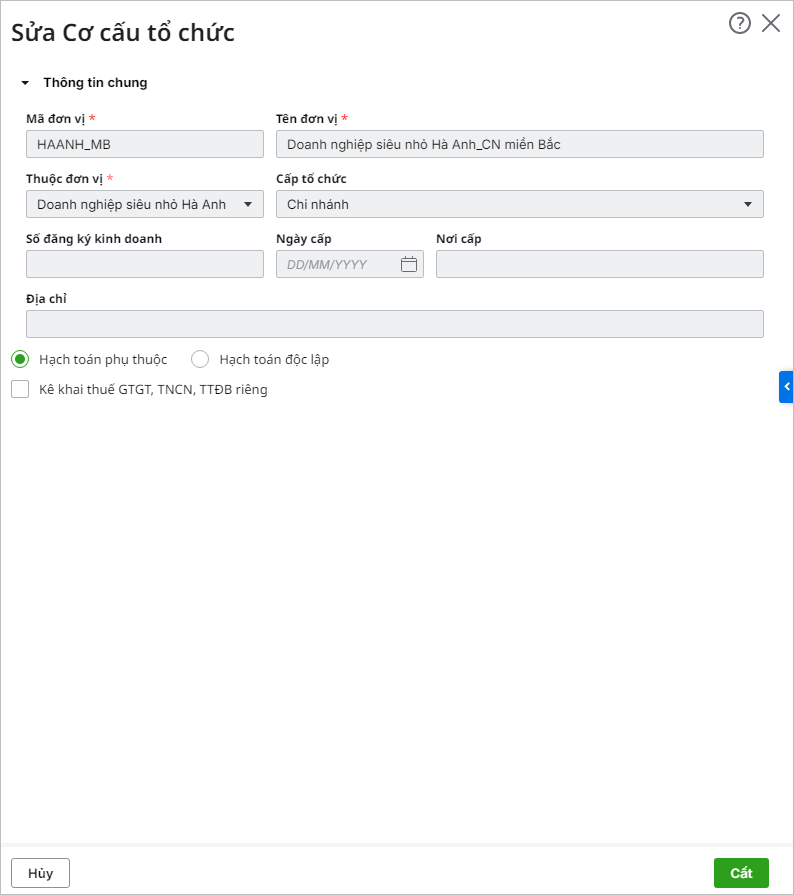
Bước 1: Trên phần mềm AMIS Kế toán DNSN anh/chị truy cập phân hệ Danh mục\Cơ cấu tổ chức để xem danh sách cơ cấu tổ chức.

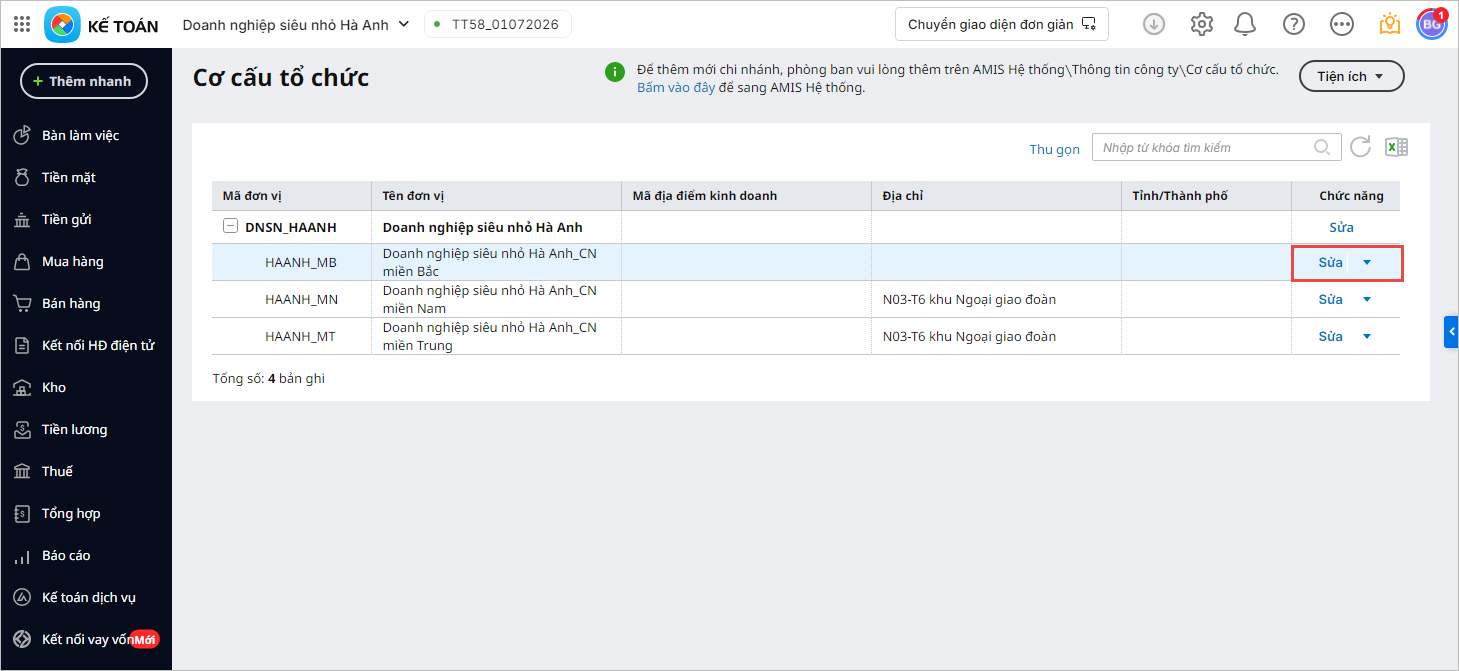
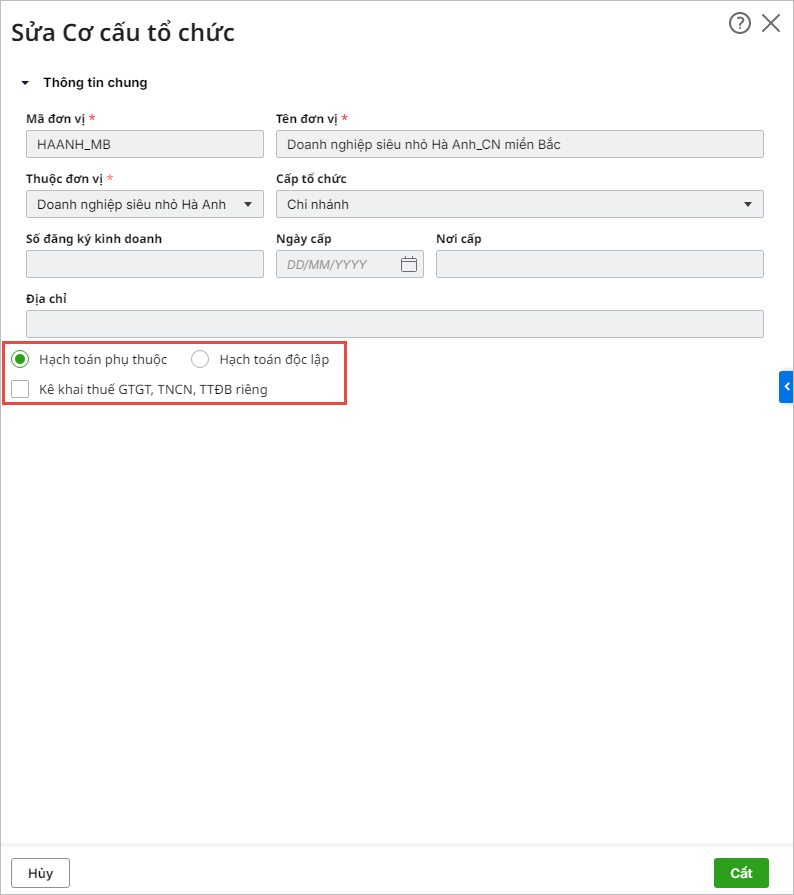
Bước 2: Nhấn Sửa để chỉnh sửa thông tin như: Hạch toán độc lập/Hạch toán phụ thuộc, tích chọn Kê khai thuế GTGT, TNCN, TTĐB riêng hay không.

Lưu ý:

Trên AMIS Kế toán DNSN: Mục Thông tin chung mặc định không cho phép sửa. Anh/chị cần truy cập AMIS Hệ thống để chỉnh sửa những thông tin này, cụ thể các thông tin:

  • Mã đơn vị, Tên đơn vị
  • Thuộc đơn vị, Cấp tổ chức
  • Số đăng ký kinh doanh, Ngày cấp, Nơi cấp
  • Địa chỉ.

3. Lưu ý

  • Nếu muốn sửa lại tên đơn vị, phòng ban, chi nhánh hoặc thay đổi hình thức hạch toán của chi nhánh (độc lập/phụ thuộc) hoặc muốn xóa chi nhánh/phòng ban thì anh/chị cần thực hiện trực tiếp trên AMIS Hệ thống. Cụ thể:
    • Vào AMIS Hệ thống\Quản lý danh mục\Cơ cấu tổ chức
    • Tại dòng đơn vị cần chỉnh sửa, nhấn dấu 3 chấm ở cuối dòng rồi nhấn Sửa/Xóa để sửa đổi/xóa, sau đó nhấn Lưu để hoàn tất.
  • Với đơn vị có Cấp tổ chức là Tổng công ty/Công ty, mục Thuộc đơn vị mặc định trống, bị chìm xám, không sửa được thông tin này.
Cập nhật 26/08/2026

Bài viết này hữu ích chứ?