
1. Trang chủ
  2. Khác
  3. Hướng dẫn chung
  4. Các tính năng khác
  5. Hướng dẫn tạo mới dữ liệu từ năm trước

Hướng dẫn tạo mới dữ liệu từ năm trước

1. Tổng quan

Bài viết hướng dẫn hộ kinh doanh cách tạo mới dữ liệu từ năm trước trên phần mềm AMIS Kế toán cho doanh nghiệp siêu nhỏ.

Tính năng này sẽ giúp thêm dữ liệu mới và chuyển danh mục, các chứng từ phát sinh có ngày hạch toán từ ngày bắt đầu dữ liệu của dữ liệu mới nhưng đang nhập ở dữ liệu cũ cũng được mang sang, số dư cuối năm cũ thành số dư đầu kỳ sang dữ liệu mới từ đó tiết kiệm thời gian tổng hợp, nhập liệu thủ công mà vẫn đảm bảo tính chính xác.

2. Các bước thực hiện

Lưu ý: Chỉ nên sử dụng tính năng này sau khi đã chốt số dư để đảm bảo số dư đầu kỳ chuyển sang dữ liệu mới được đúng đắn.

Để thực hiện thêm mới dữ liệu từ năm trước, anh/chị thao tác theo các bước sau:

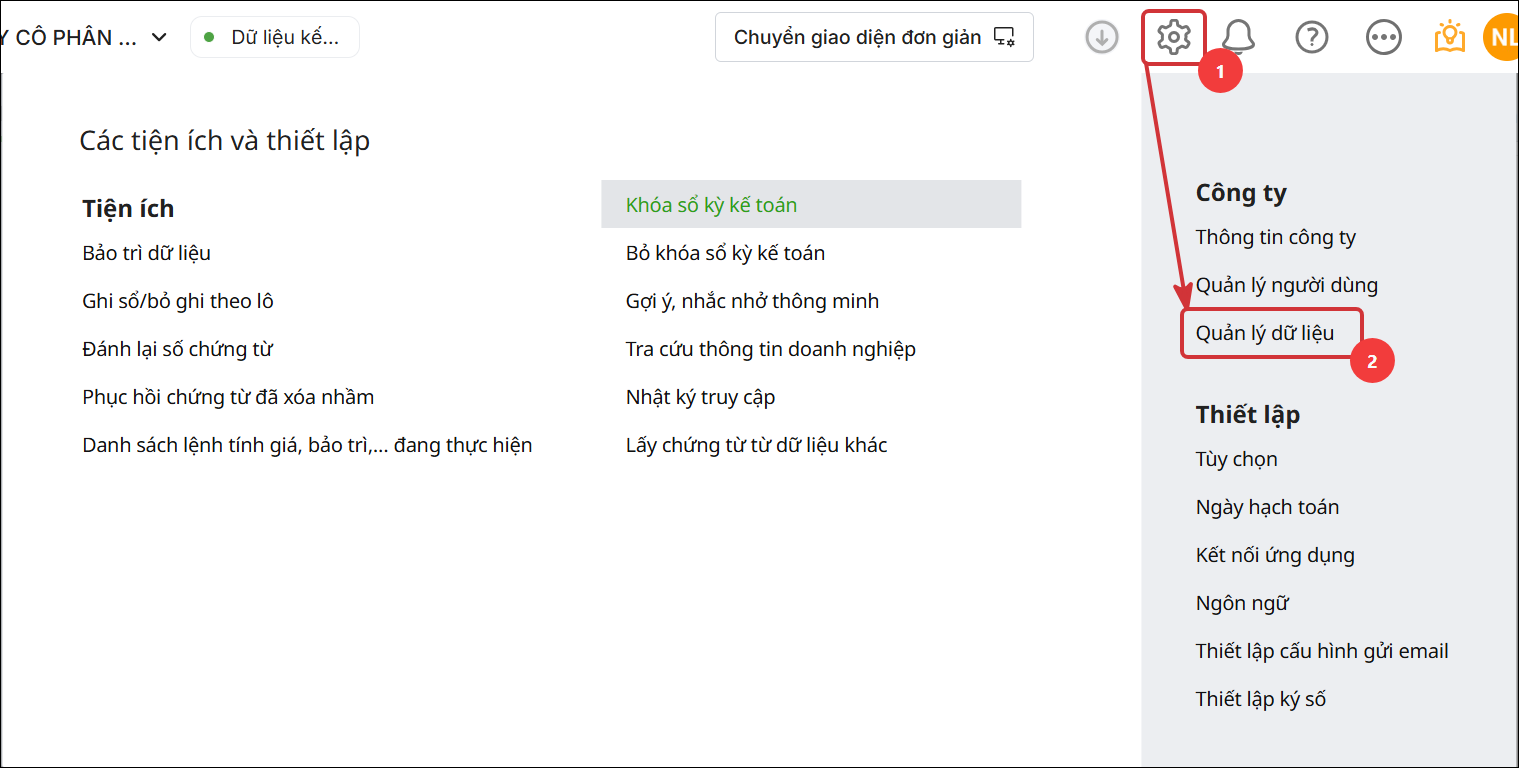
Bước 1: Nhấp chuột vào Tên dữ liệu kế toán ở góc trên màn hình hoặc vào biểu tượng bánh răng ⚙ Các tiện ích và thiết lập\ chọn Quản lý dữ liệu.
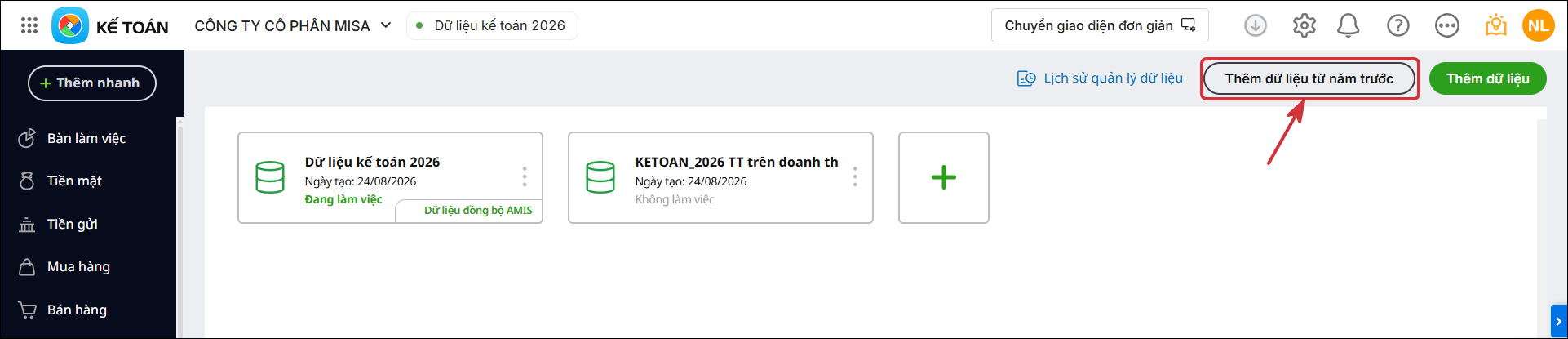
Bước 2: Nhấn Thêm dữ liệu từ năm trước 
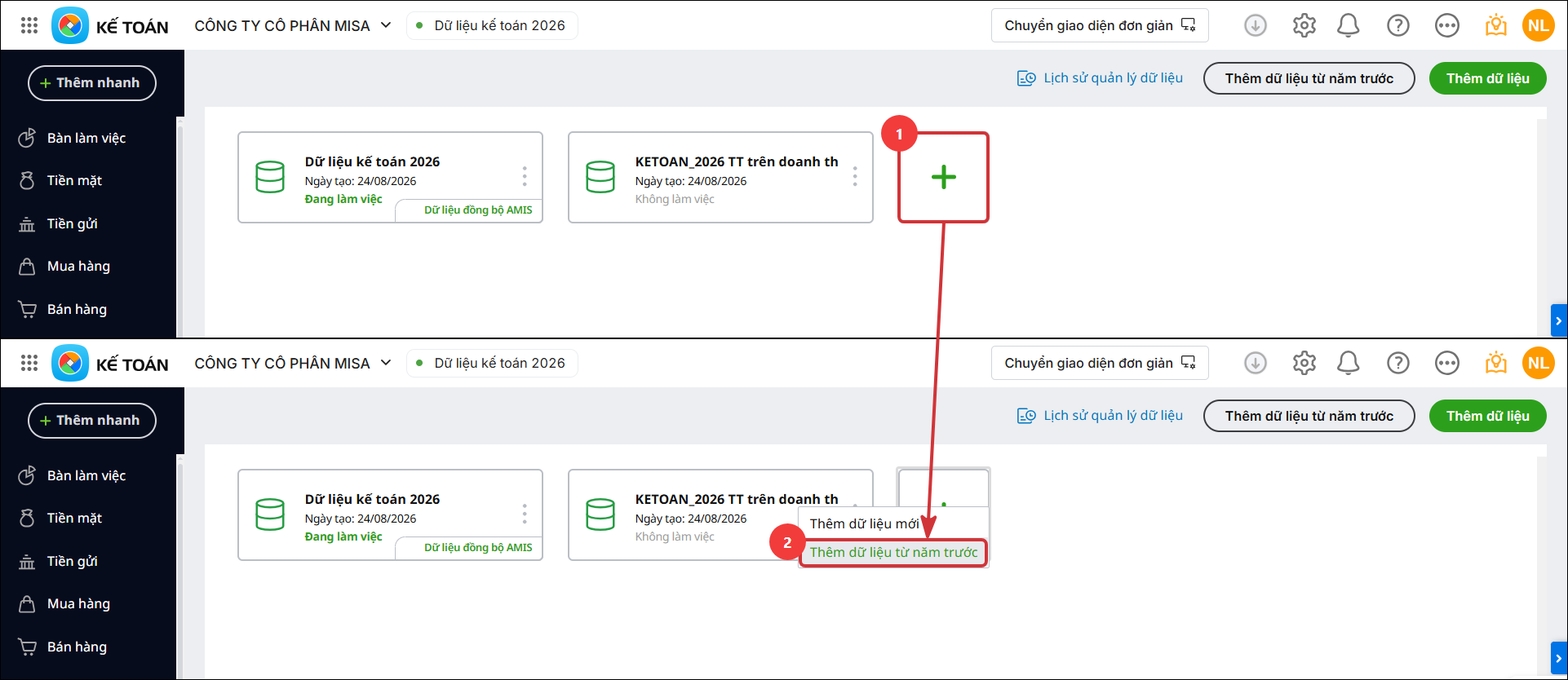
  • Hoặc tích biểu tượng dấu cộng (+) chọn chức năng Thêm dữ liệu từ năm trước.
Bước 3: Khi đó chương trình hiển thị giao diện Thêm dữ liệu từ năm trước. Nhấn Thêm dữ liệu để khởi tạo dữ liệu kế toán mới
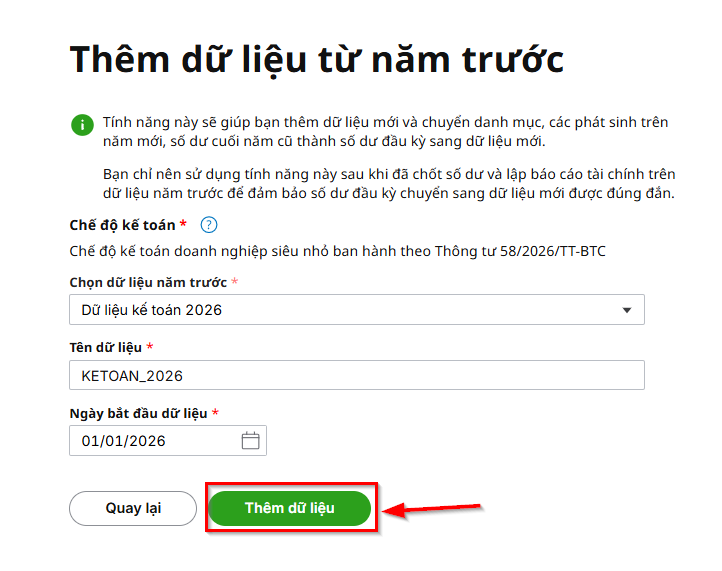
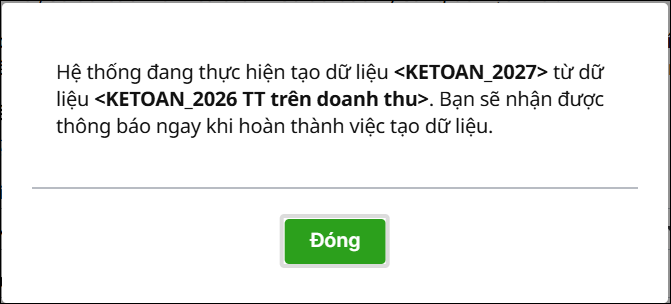
  • Chương trình hiển thị thông báo hệ thống đang thực hiện khởi tạo dữ liệu kế toán mới và anh/chị sẽ nhận được thông báo ngay khi hoàn thành việc tạo dữ liệu ở biểu tượng hình chuông góc phải trên cùng của phần mềm ngay khi hoàn thành việc tạo dữ liệu.
3. Lưu ý

  • Sau khi tách dữ liệu mới, dữ liệu gốc vẫn được giữ nguyên tại thời điểm tách, phần mềm không tự động xóa các chứng từ của khoảng thời gian đã tách. Anh/Chị có thể bỏ qua các chứng từ này vì chúng không ảnh hưởng đến việc xem báo cáo của năm trước.

Nếu muốn xóa các chứng từ của khoảng thời gian đã tách, Anh/Chị thực hiện theo các bước sau:

    • Bước 1: Bỏ ghi sổ chứng từ.
  • Anh/chị có thể thực hiện Bỏ ghi sổ theo lô theo hướng dẫn: Ghi sổ/bỏ ghi theo lô
    • Bước 2: Tích chọn các chứng từ cần xóa trên từng phân hệ\Thực hiện hàng loạt\Xóa.
  • Nếu sau khi tách dữ liệu, đơn vị có nhập thêm hoặc chỉnh sửa số liệu ở dữ liệu năm trước thì số liệu mới sẽ không cập nhật tự động sang dữ liệu đã tách.
  • Thời gian tách dữ liệu (cập nhật dữ liệu) sẽ phụ thuộc vào dung lượng dữ liệu gốc cần tách và cấu hình máy tính. Anh chị cần đợi tới khi dữ liệu tách thành công để tiếp tục kiểm tra và hạch toán.
Cập nhật 26/08/2026

Bài viết này hữu ích chứ?

Bài viết liên quan