2. Các bước thực hiện
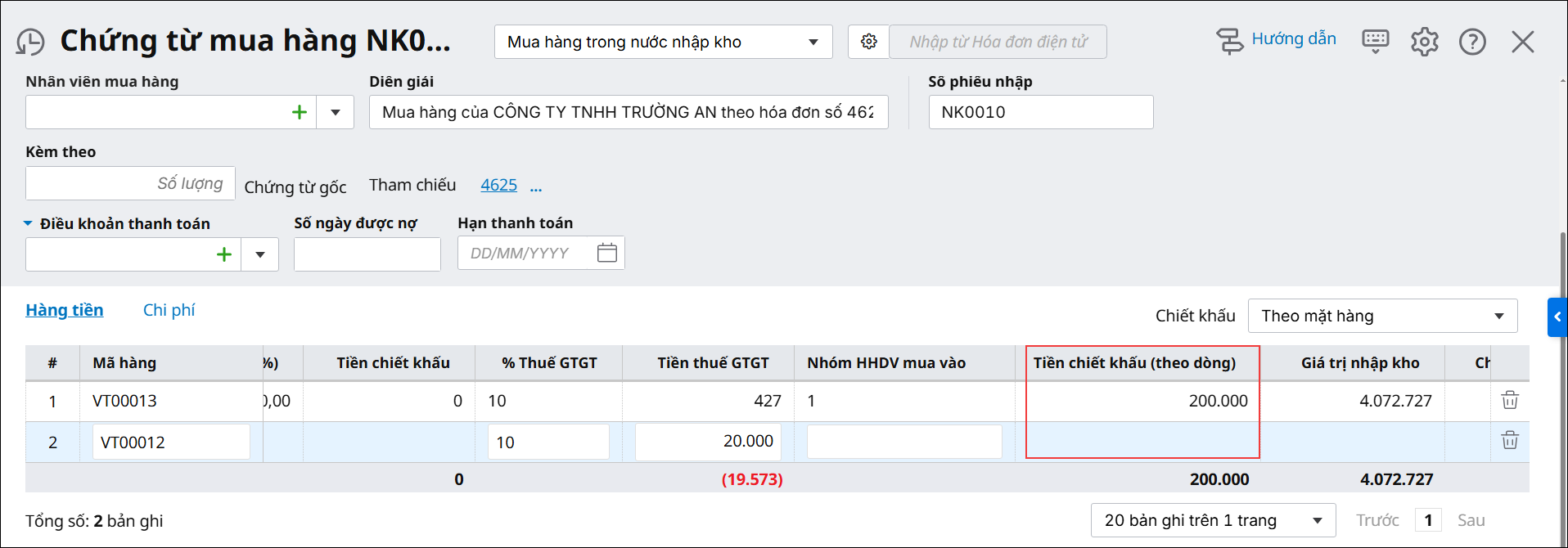
Trường hợp 1: Lập chứng từ mua hàng từ chức năng Nhập từ hóa đơn điện tửĐể lập chứng từ mua hàng có chiết khấu từ chức năng Nhập từ hóa đơn điện tử, anh/chị thực hiện như sau: Bước 1: Vào phân hệ Mua hàng/ Mua hàng hóa, dịch vụ chọn Thêm chứng từ mua hàng. Bước 2: Nhấn vào biểu tượng bánh răng (⚙) ở giữa và chọn Nhập từ hóa đơn điện tử. Bước 3: Chọn Nhập từ hóa đơn điện tử (hoặc bấm tổ hợp phím Ctrl + I). (Chi tiết hướng dẫn xem tại đây)
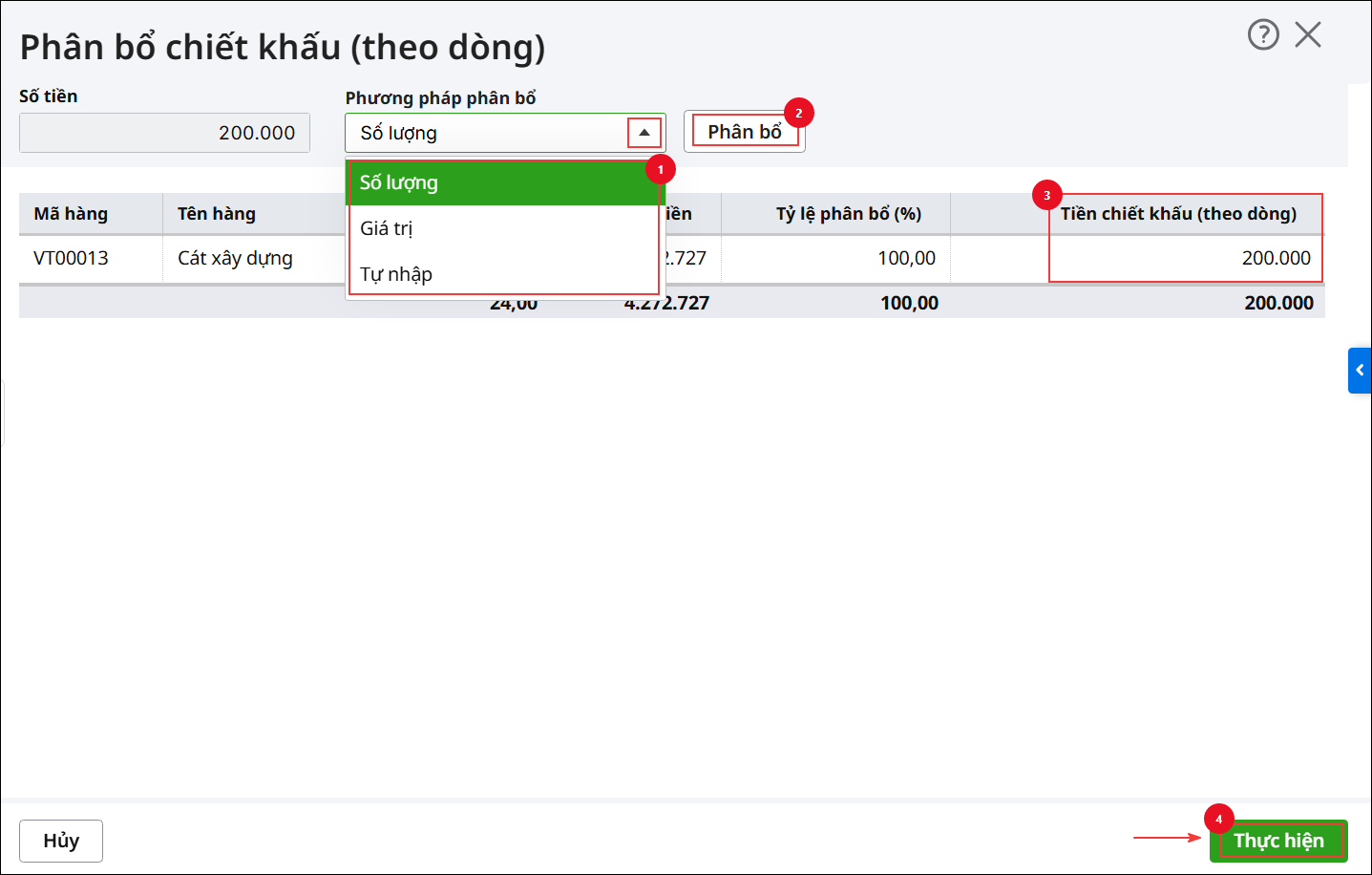
Bước 4: Thực hiện phân bổ chiết khấu Chọn Phân bổ chiết khấu (Theo dòng). Nhấn vào biểu tượng mũi tên (▼) để chọn lại phương thức phân bổ.
Bước 5: Nhấn Cất hoặc Cất và đóng để hoàn thành thao tác lập chứng từ. |
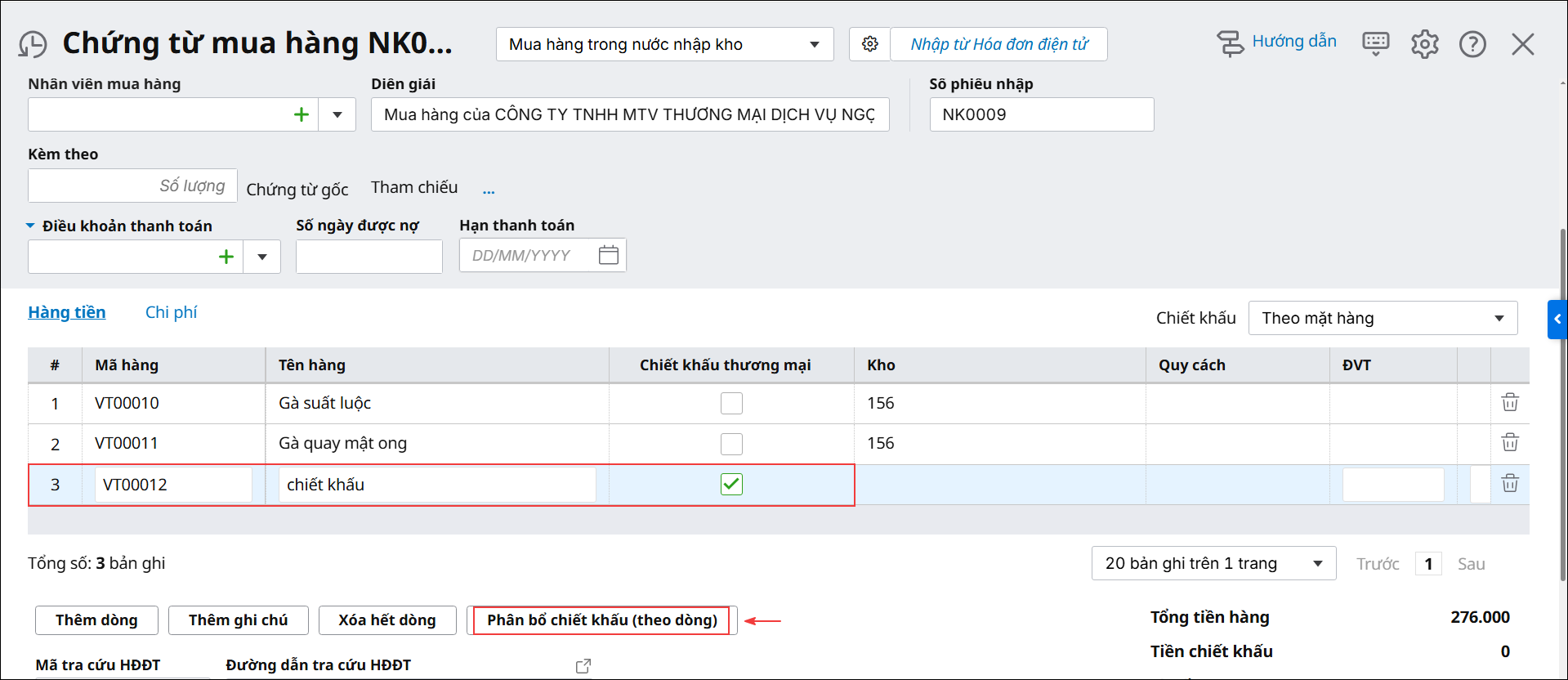
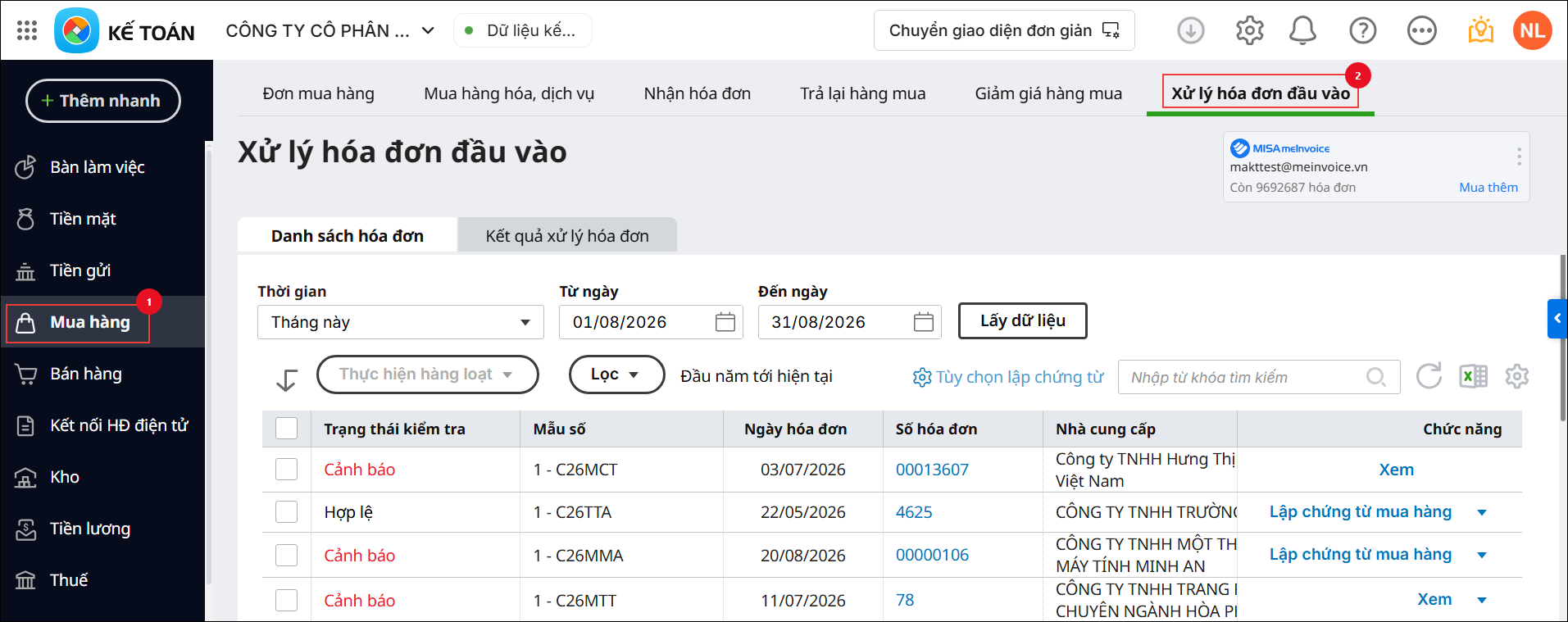
Trường hợp 2: Lập chứng từ mua hàng từ nghiệp vụ Xử lý hóa đơn đầu vàoĐể lập chứng từ mua hàng có chiết khấu từ nghiệp vụ Xử lý hóa đơn đầu vào, anh/chị thực hiện như sau: Bước 1: Vào phân hệ Mua hàng và chọn Xử lý hóa đơn đầu vào.
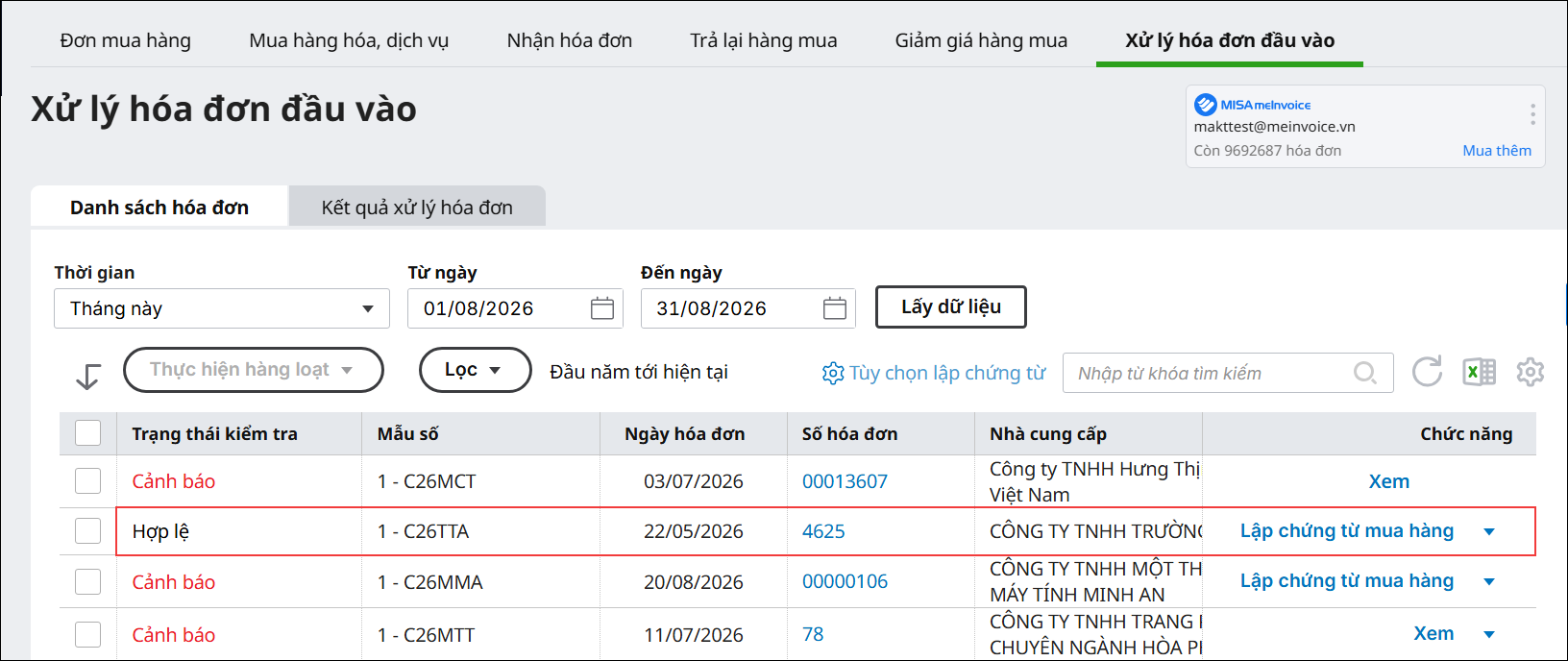
Bước 2: Chọn hóa đơn cần lập chứng từ, nhấn Lập chứng từ mua hàng.
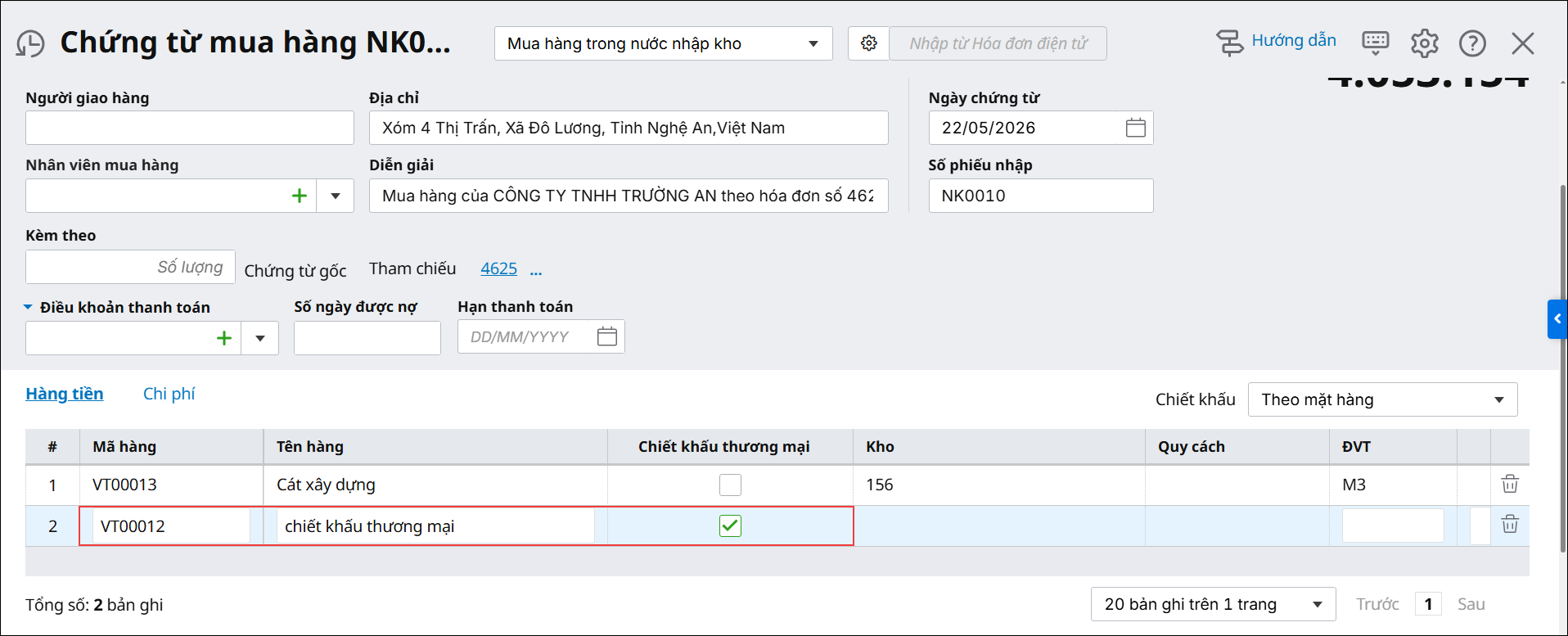
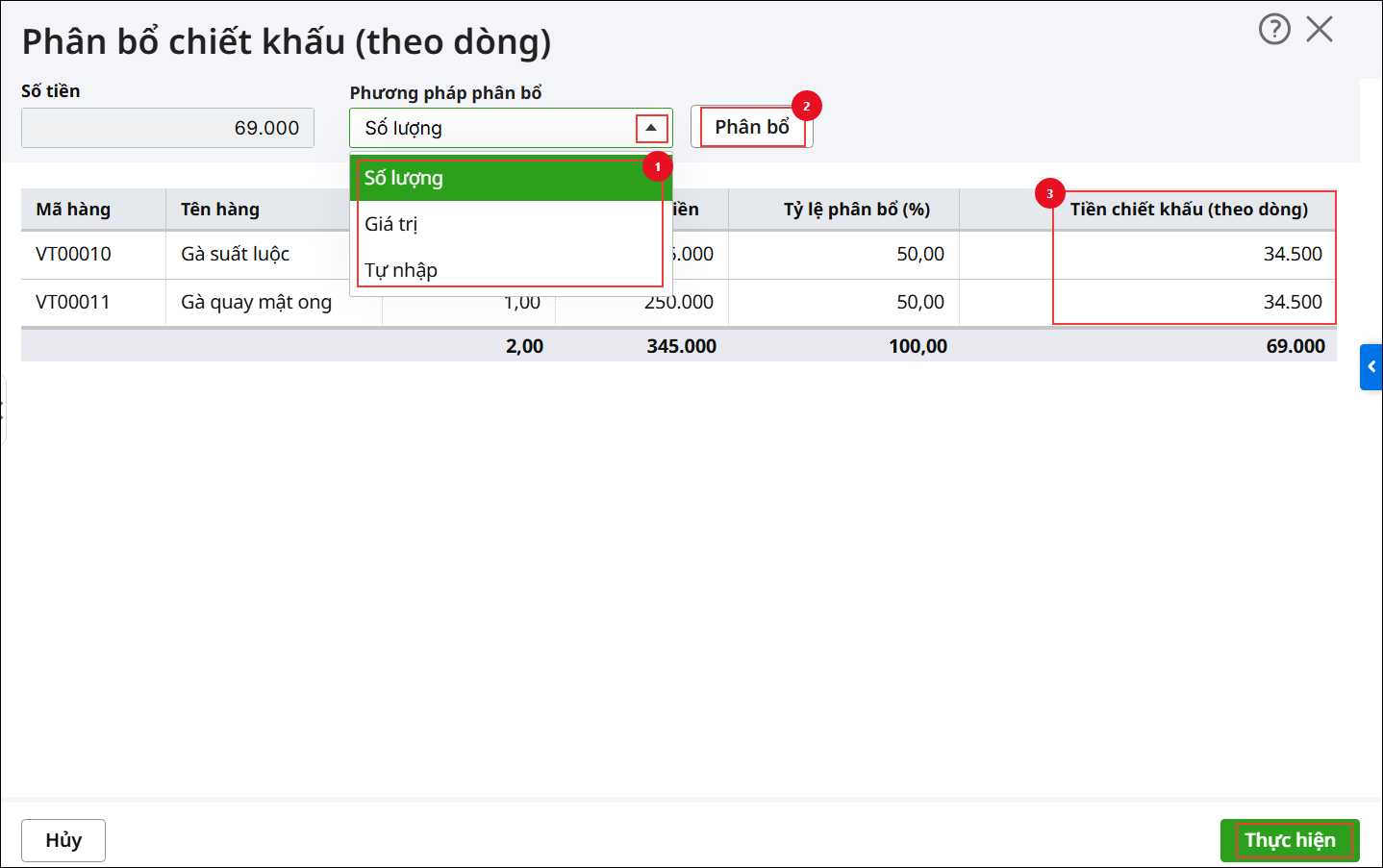
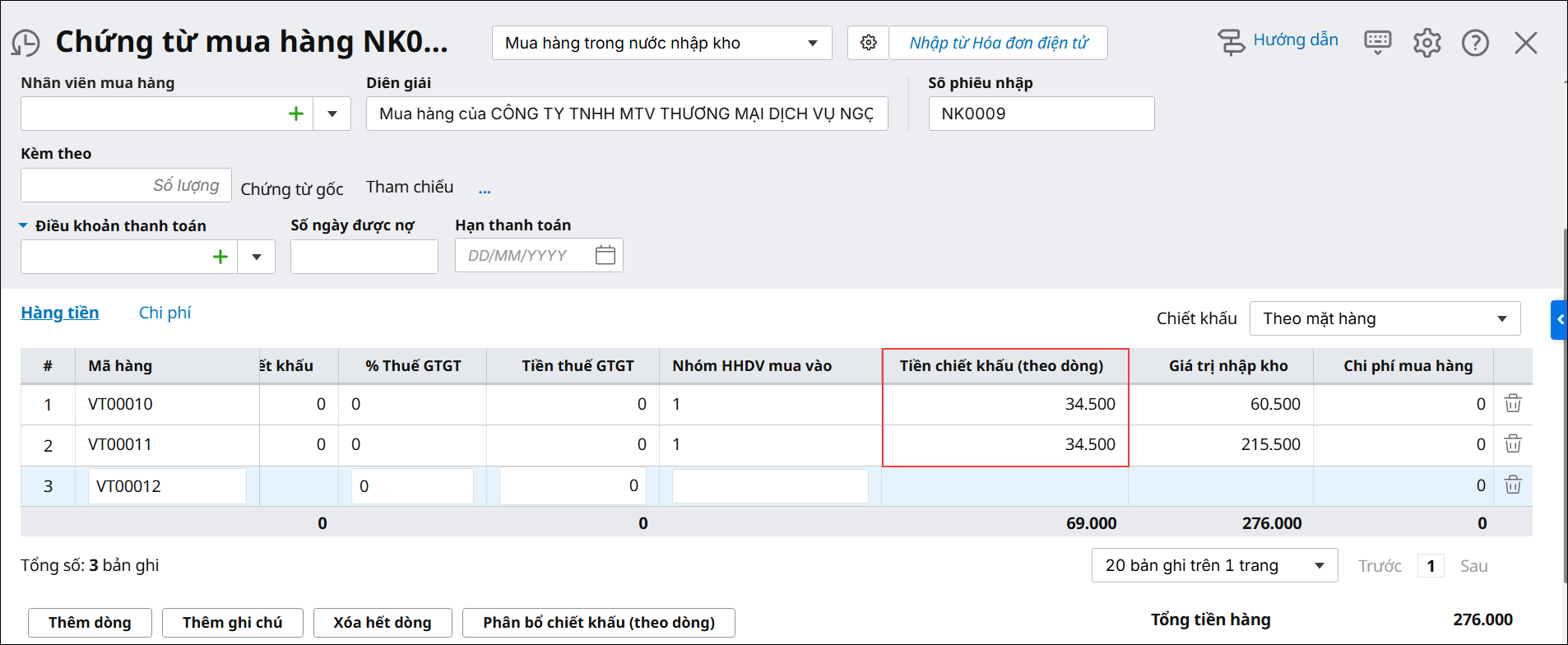
Bước 3: Thực hiện phân bổ chiết khấu. Chọn Phân bổ chiết khấu (Theo dòng). Nhấn vào biểu tượng mũi tên (▼) để chọn lại phương thức phân bổ.
Bước 4: Nhấn Cất hoặc Cất và đóng để hoàn thành thao tác lập chứng từ. |