
2. Các bước thực hiện
Để tạo thêm mẫu hóa đơn mới và phát hành với mẫu mới, anh/chị thực hiện các bước sau:
Bước 1: Tạo mẫu hóa đơn mới
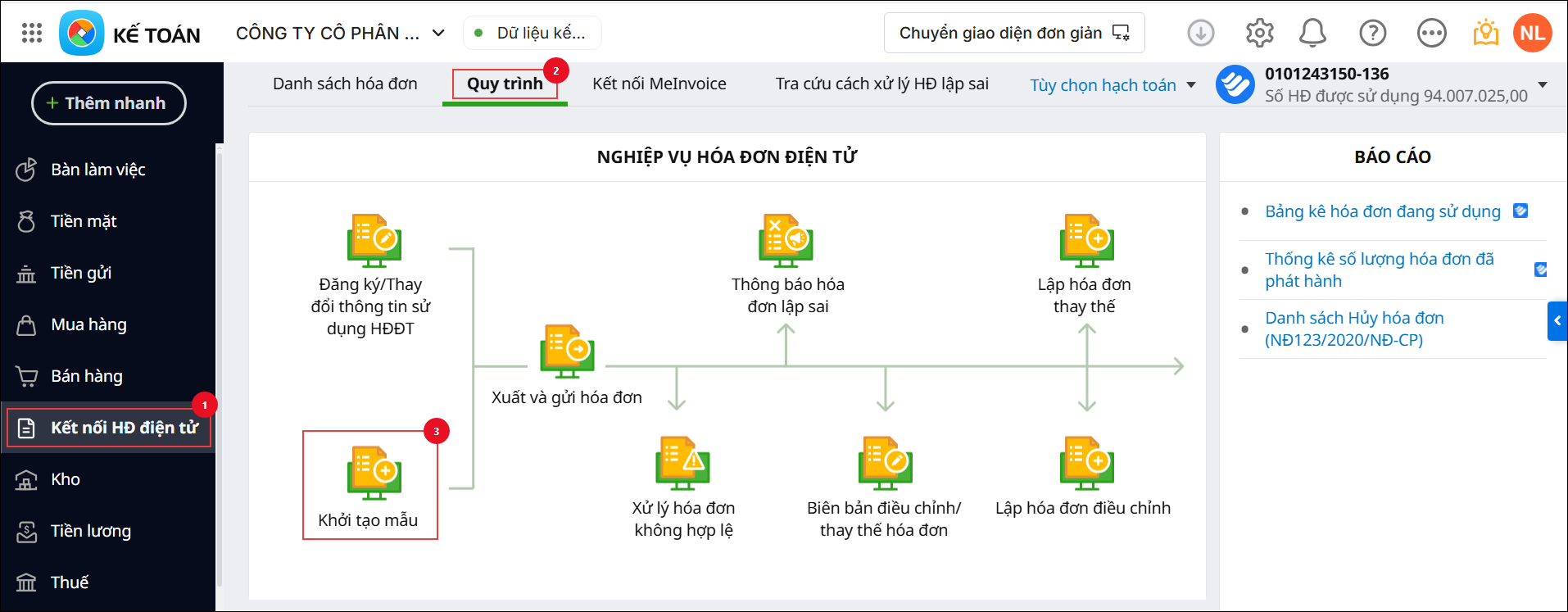
- Trên AMIS Kế toán doanh nghiệp siêu nhỏ, anh/chị vào Kết nối HĐ điện tử\Quy trình\Khởi tạo mẫu => Phần mềm sẽ điều hướng sang MeInvoice Web
- Tại giao diện meInvoice Web, vào mục Đăng ký phát hành, chọn Mẫu hóa đơn, nhấn Thêm mới và lựa chọn mẫu hóa đơn phù hợp.
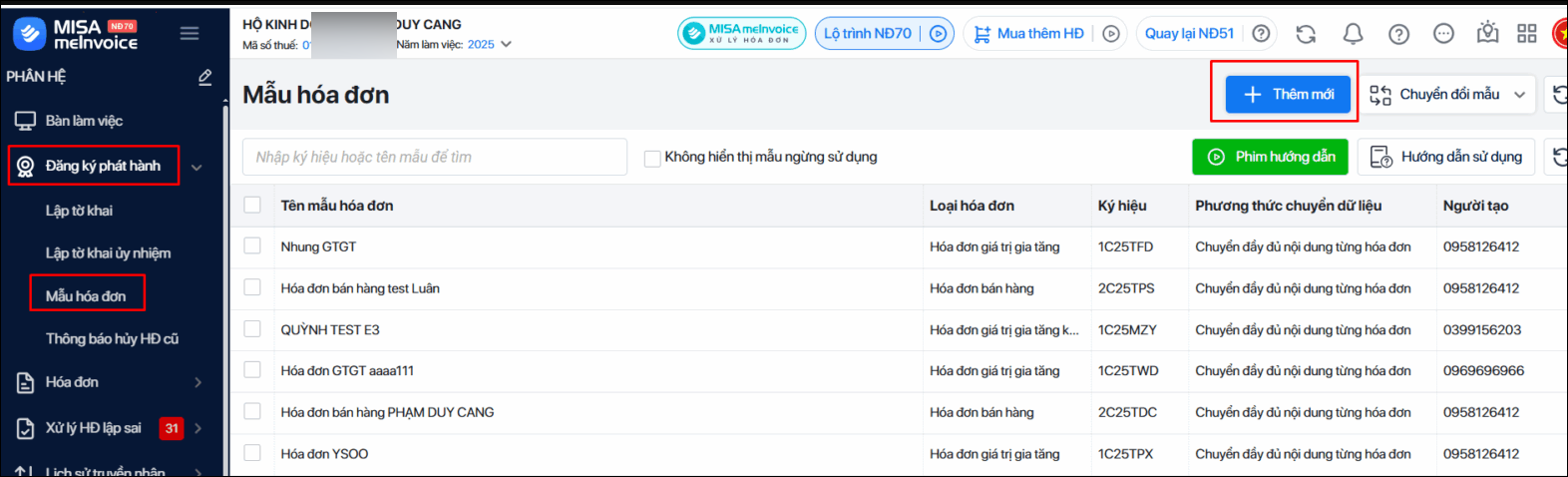
- Đặt tên và ký hiệu cho mẫu hóa đơn mới. (Lưu ý: ký hiệu này sẽ khác với các mẫu hóa đơn cũ.)
- Hoàn thiện các thông tin cần thiết và lưu mẫu hóa đơn mới. Chi tiết hướng dẫn tại đây.
Lưu ý:
- Khi tạo thêm mẫu hóa đơn mới sẽ đặt ký hiệu mới, khác với các ký hiệu cũ.
- Doanh nghiệp không cần phải thông báo cho Cơ quan Thuế về mẫu hóa đơn mới.
- Trường hợp tạo mẫu loại nhiều thuế suất, anh/chị xem thêm hướng dẫn tại đây
Bước 2: Cập nhật mẫu hóa đơn mới tạo về AMIS Kế toán DNSN
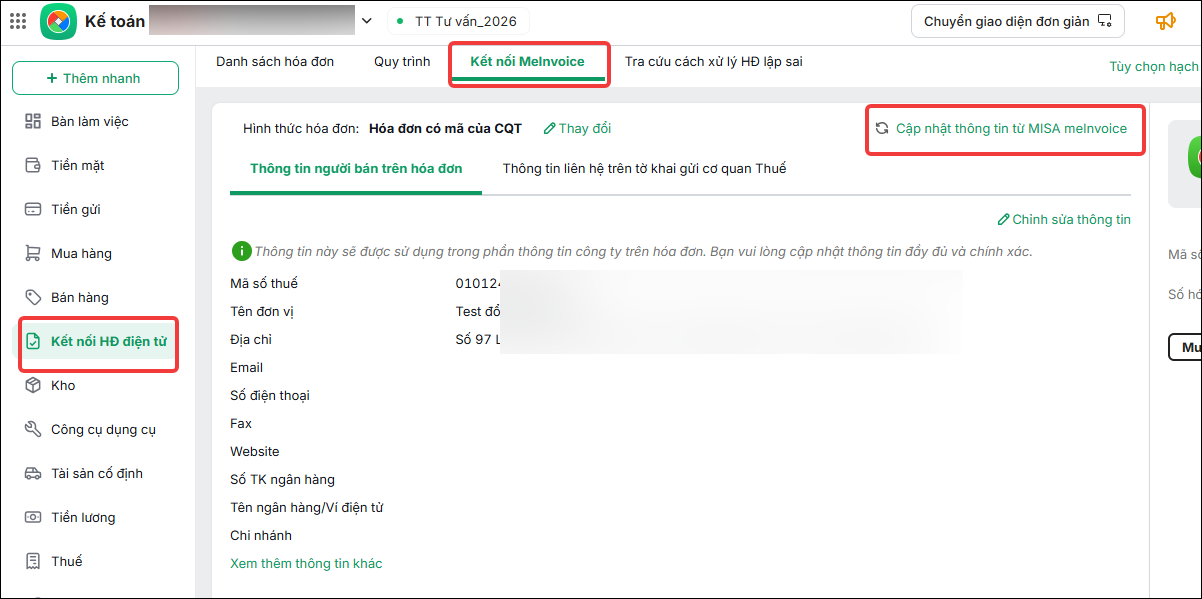
Sau khi lưu mẫu xong, anh/chị về lại AMIS Kế toán DNSN, vào phân hệ Kết nối HĐ điện tử, chọn tab Kết nối MeInvoice, sau đó nhấn vào dòng Cập nhật thông tin từ MISA meInvoice để phần mềm cập nhật thông tin mới
Bước 2: Phát hành hóa đơn với mẫu mới
Trên AMIS Kế toán doanh nghiệp siêu nhỏ:
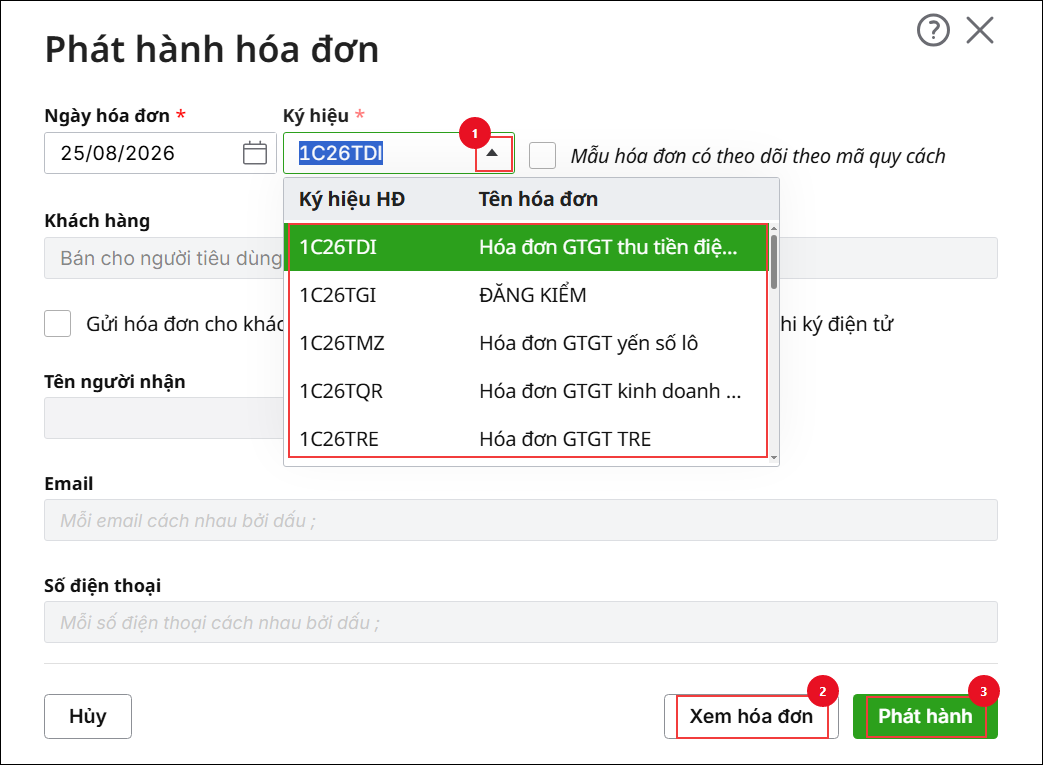
- Ở giao diện Phát hành hóa đơn, tại ô Ký hiệu, kích vào mũi tên (▼) chọn Ký hiệu tương ứng với Mẫu hóa đơn mới tạo ở Bước 1.
- Nhấn Xem hóa đơn để kiểm tra trước thông tin và xem mẫu đã đúng với Ký hiệu mới chưa.
- Sau đó về nhấn Phát hành hóa đơn.
Lưu ý:
- Mỗi ký hiệu mẫu hóa đơn sẽ có dãy số hóa đơn riêng
- Khi đổi sang mẫu hóa đơn mới (ký hiệu mới), số hóa đơn sẽ tự động bắt đầu lại từ số 1.