2. Các bước thực hiện
|
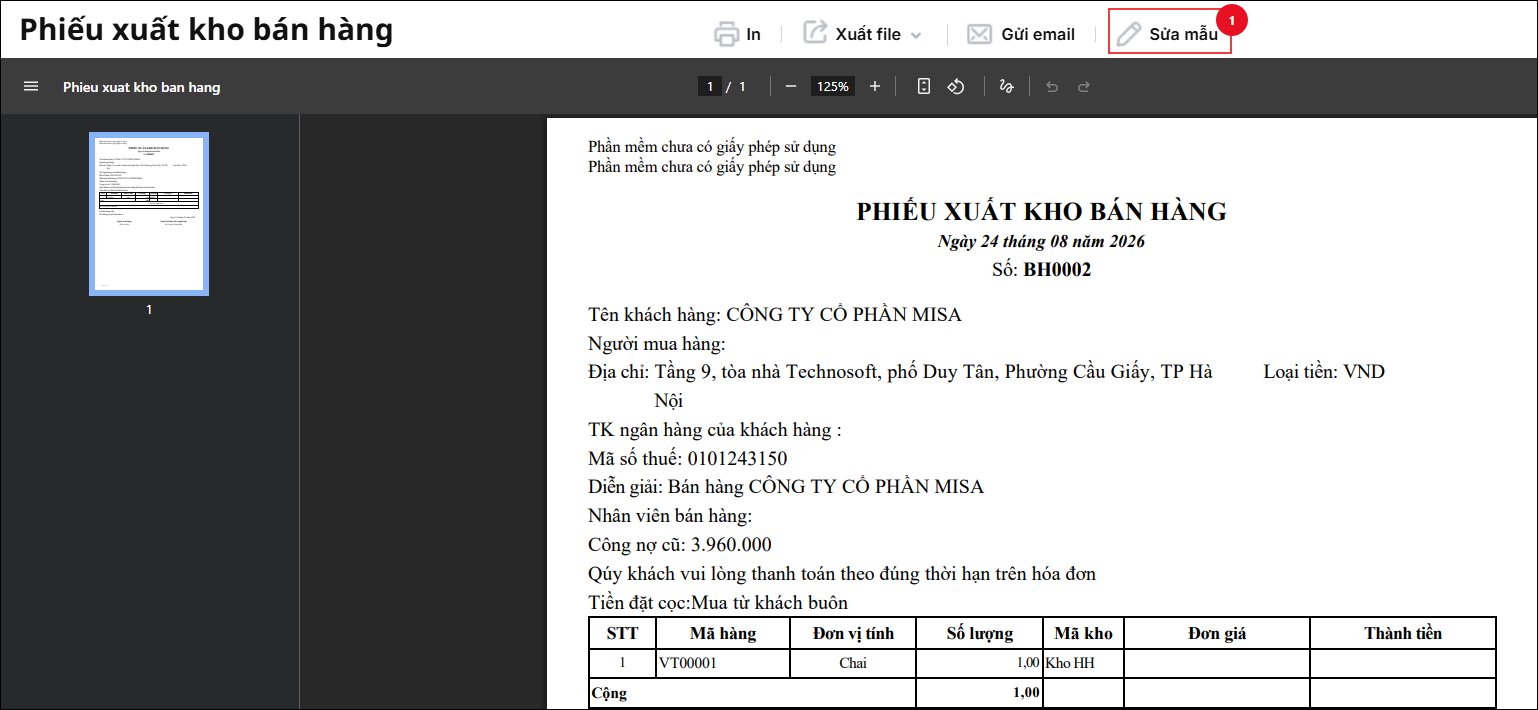
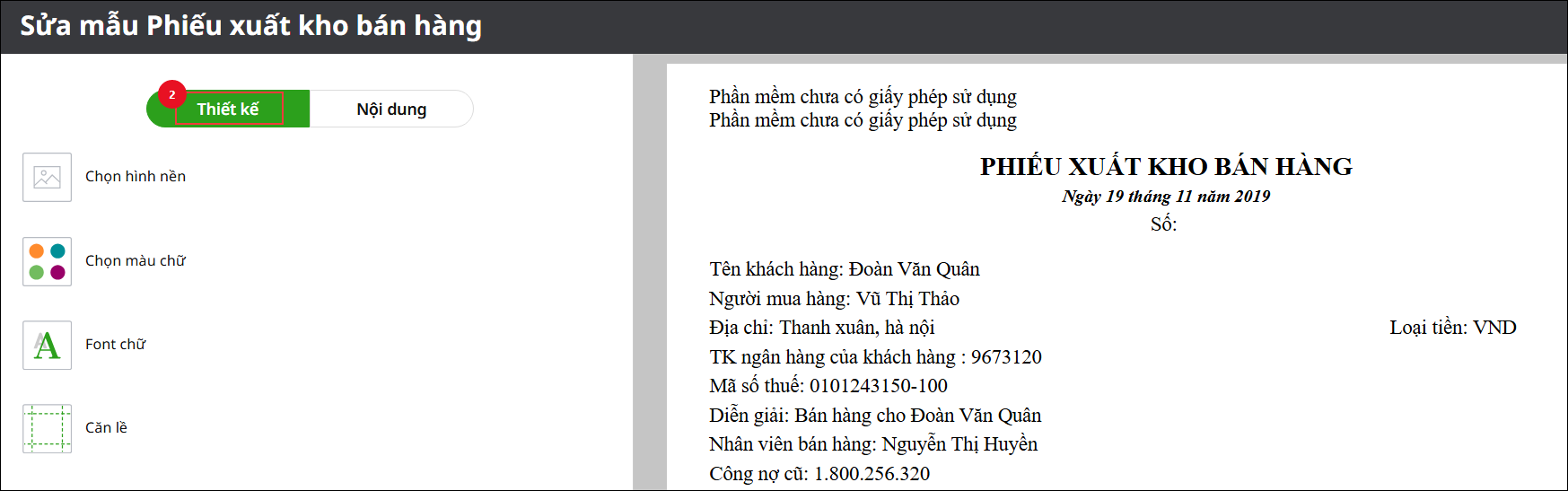
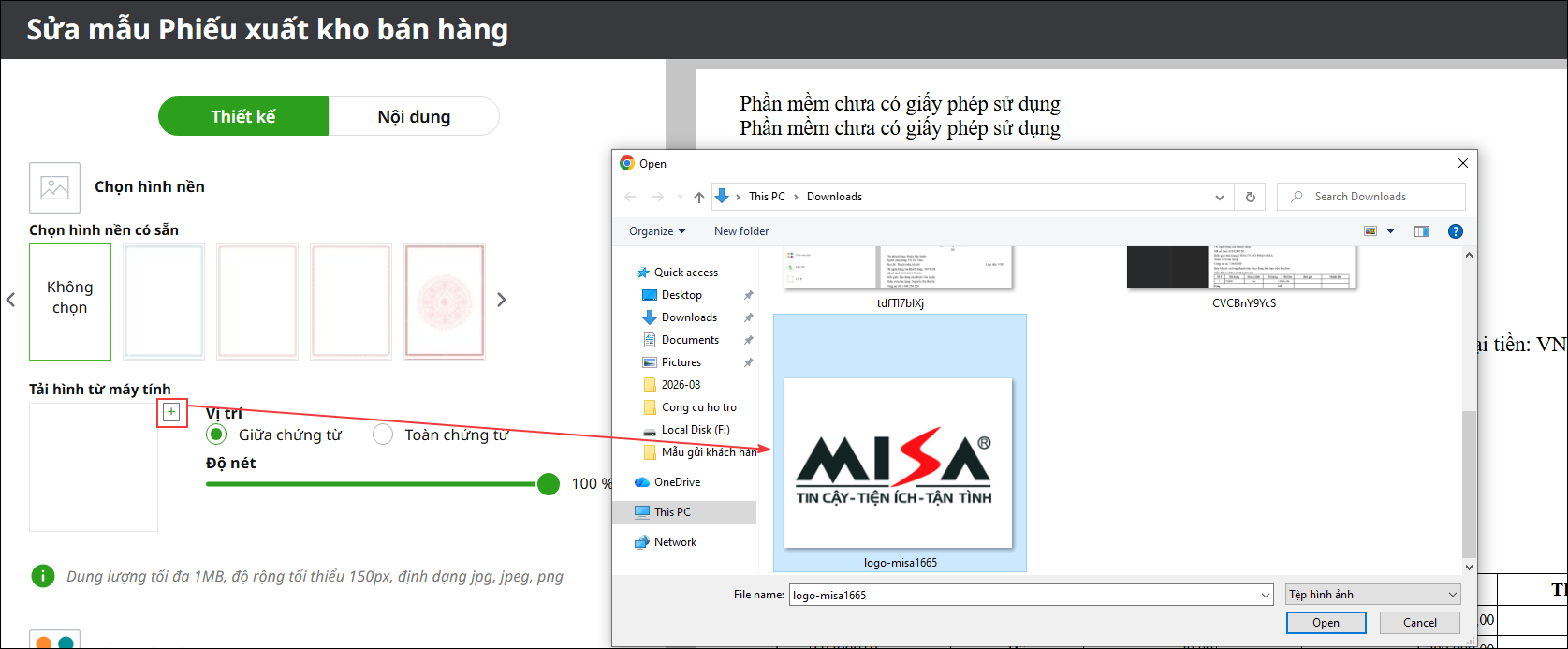
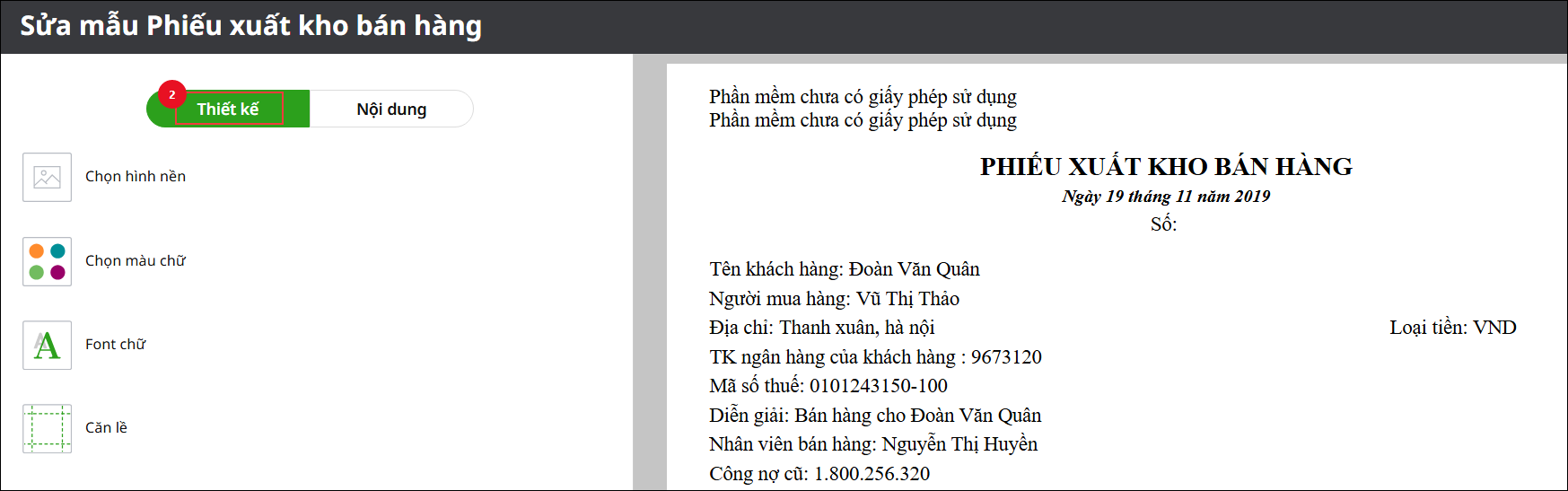
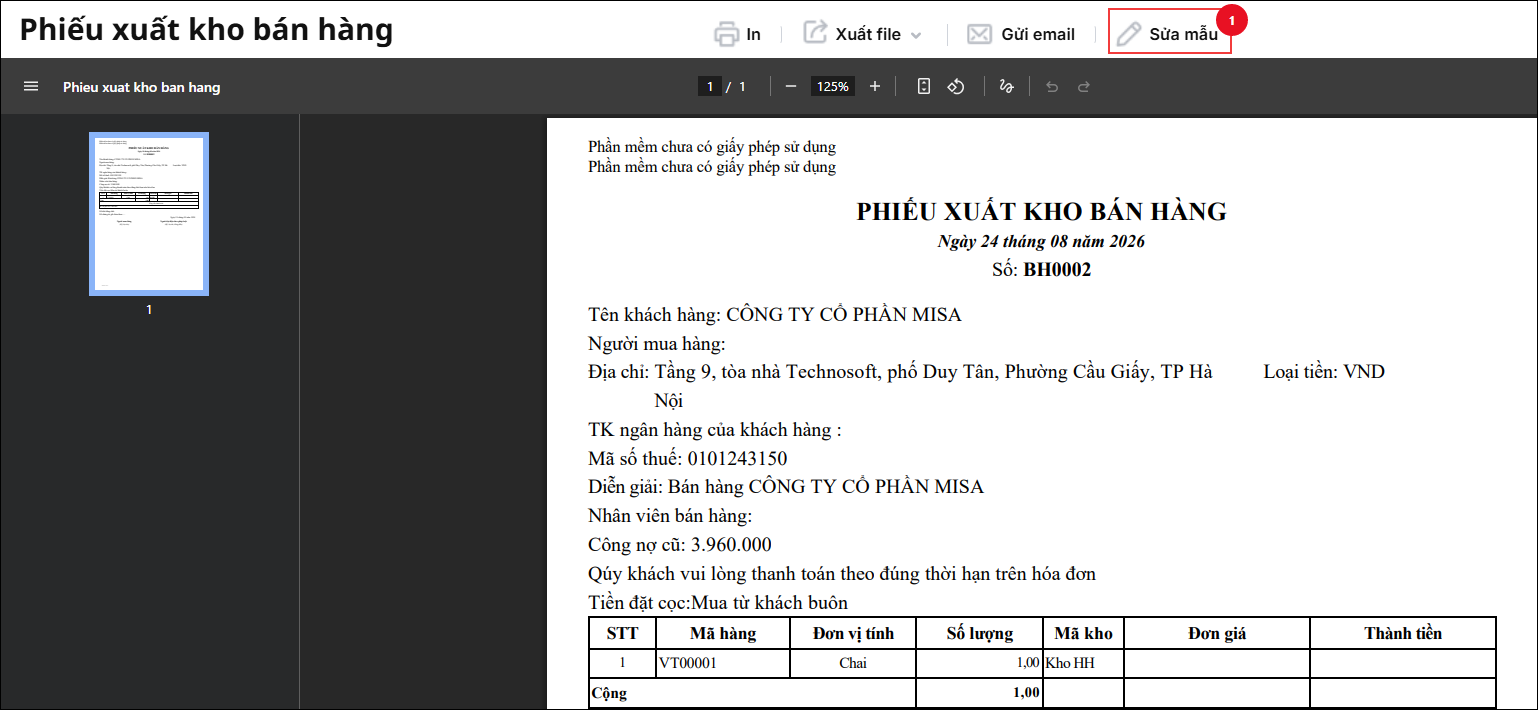
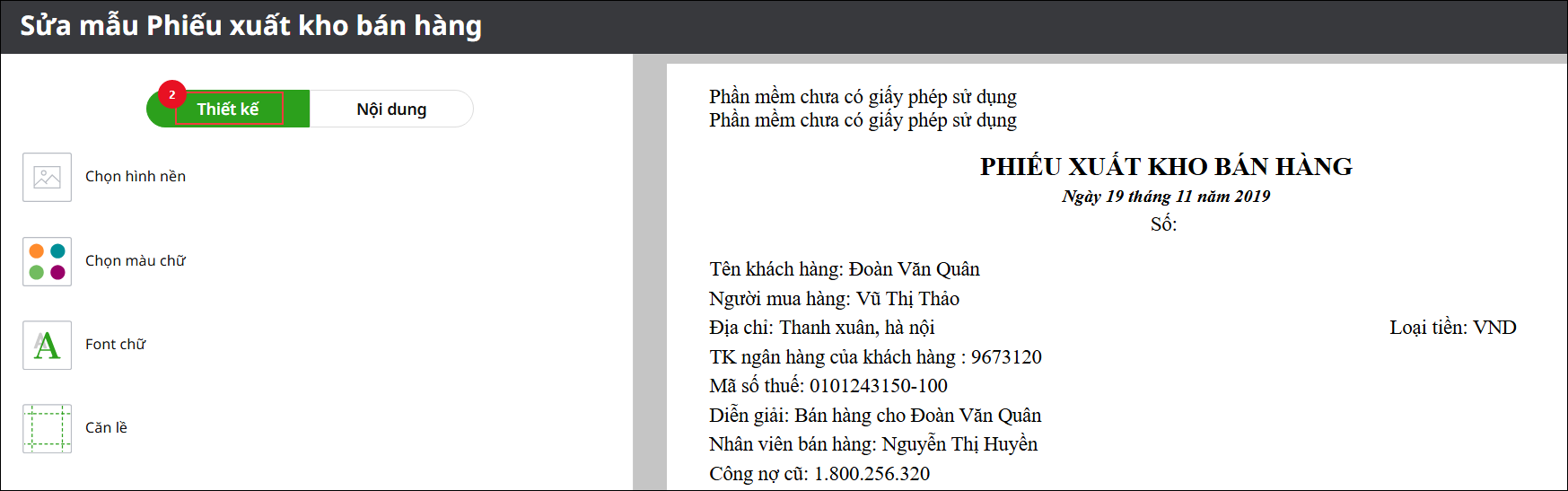
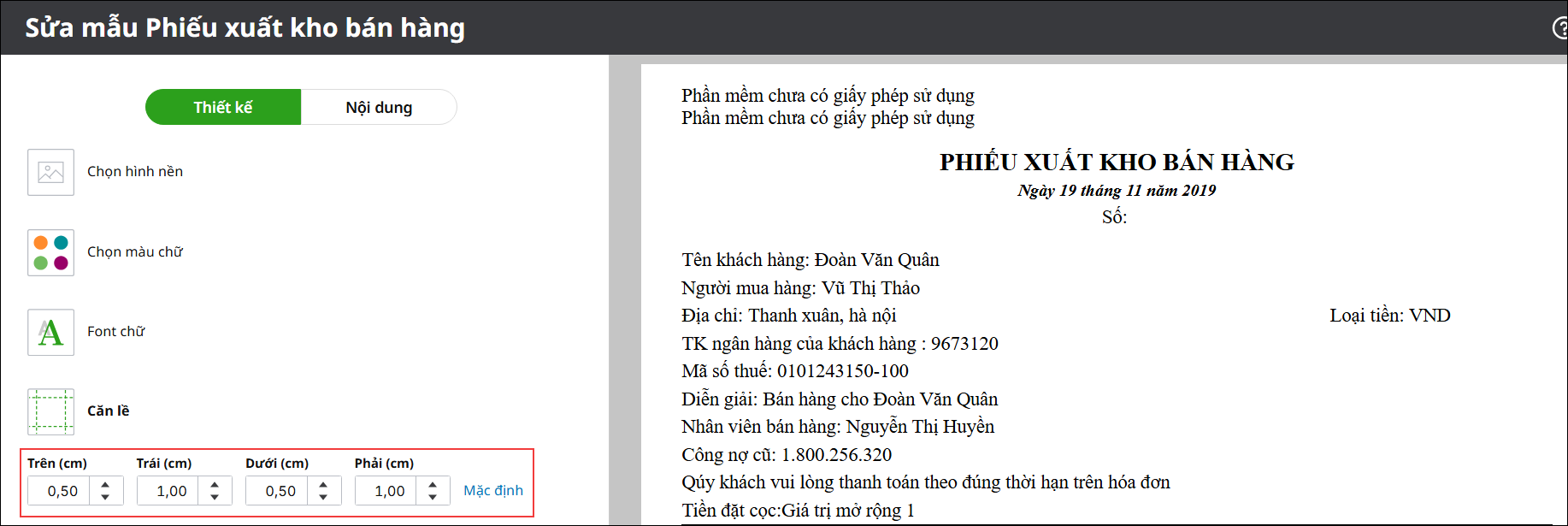
2.1. Thêm hình nềnĐể thực hiện thêm hình nền lên chứng từ, anh/chị thao tác theo các bước sau: Bước 1: Tại giao diện mẫu in chọn Sửa mẫu, chọn mục Thiết kế.
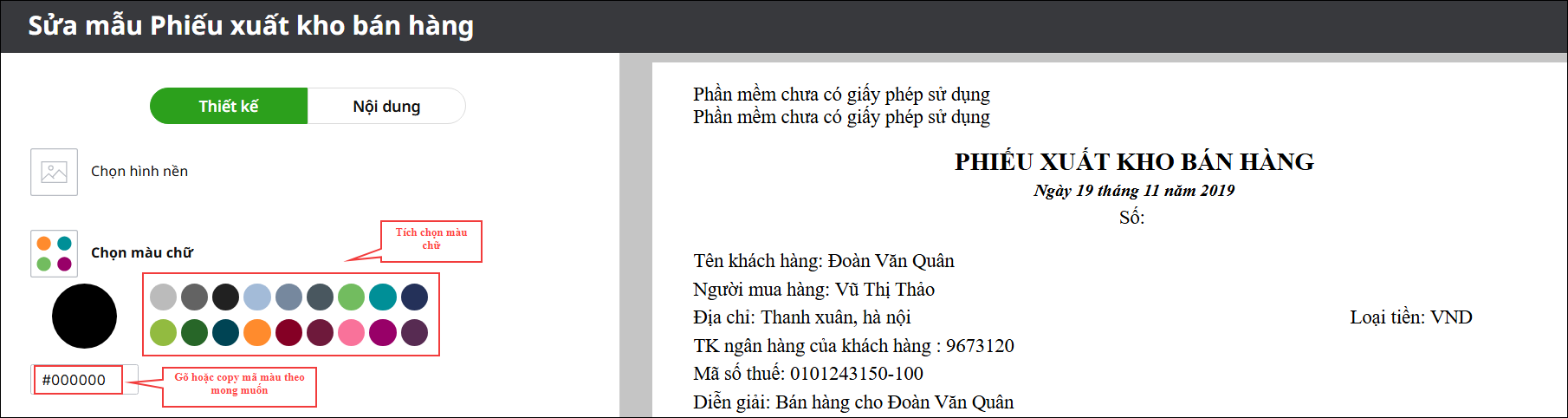
Bước 2: Căn chỉnh vị trí và độ nét của chứng từ theo mong muốn. Sau khi chỉnh sửa xong, nhấn Cất để lưu lại thông tin cho chứng từ. 2.2. Chọn màu chữĐể thực hiện chọn màu chữ cho chứng từ, anh/chị thao tác theo các bước sau: Bước 1: Tại giao diện mẫu in chọn Sửa mẫu, chọn mục Thiết kế.
Bước 2: Chọn màu chữ cho chứng từ theo mong muốn.
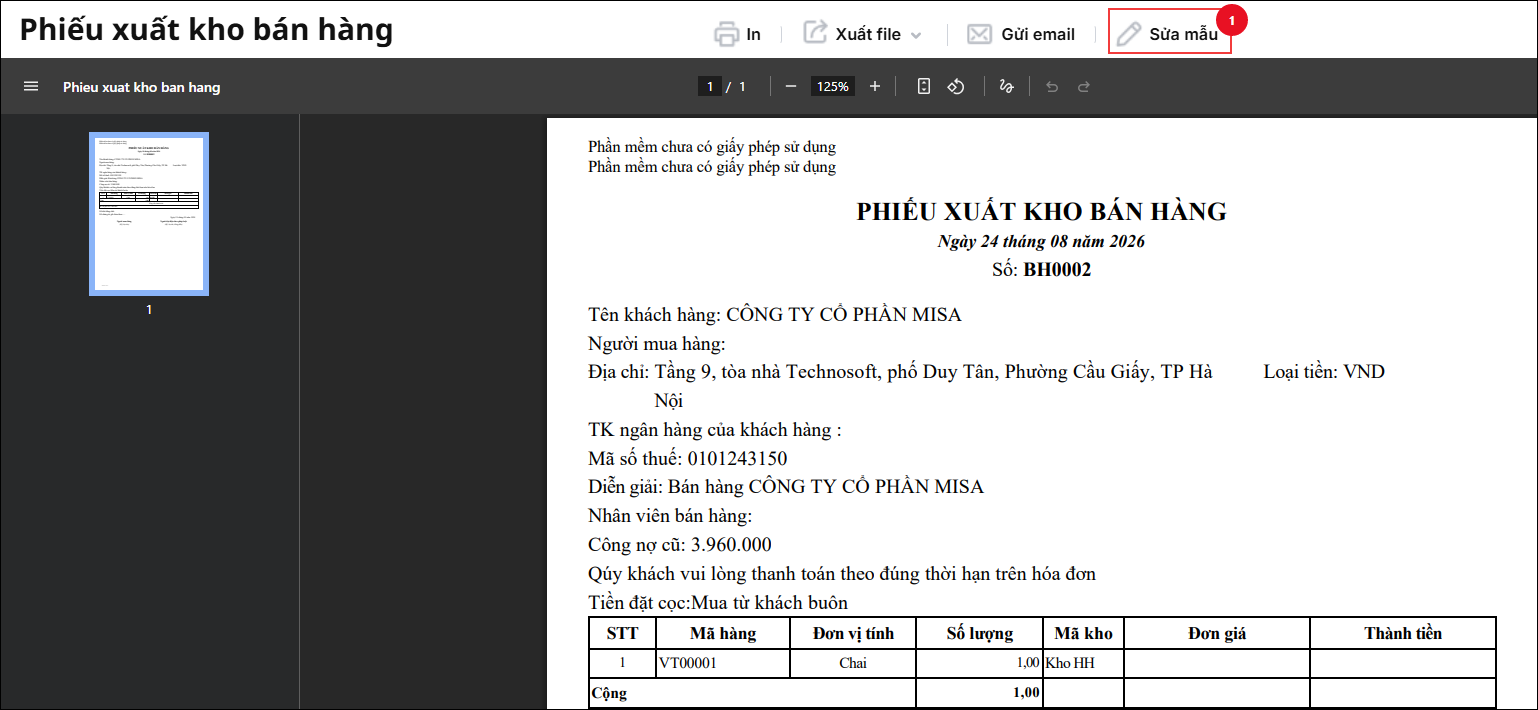
Sau khi chỉnh sửa xong, nhấn Cất để lưu lại thông tin cho chứng từ. 2.3. Căn lề chứng từĐể thực hiện căn lề cho chứng từ, anh/chị thao tác theo các bước sau: Bước 1: Tại giao diện mẫu in chọn Sửa mẫu, chọn mục Thiết kế.
Bước 2: Căn lại lề theo mong muốn.
Sau khi chỉnh sửa xong, nhấn Cất để lưu lại thông tin cho chứng từ. |