2. Các bước thực hiện
Để mua phần mềm, anh/chị thực hiện theo hướng dẫn sau:
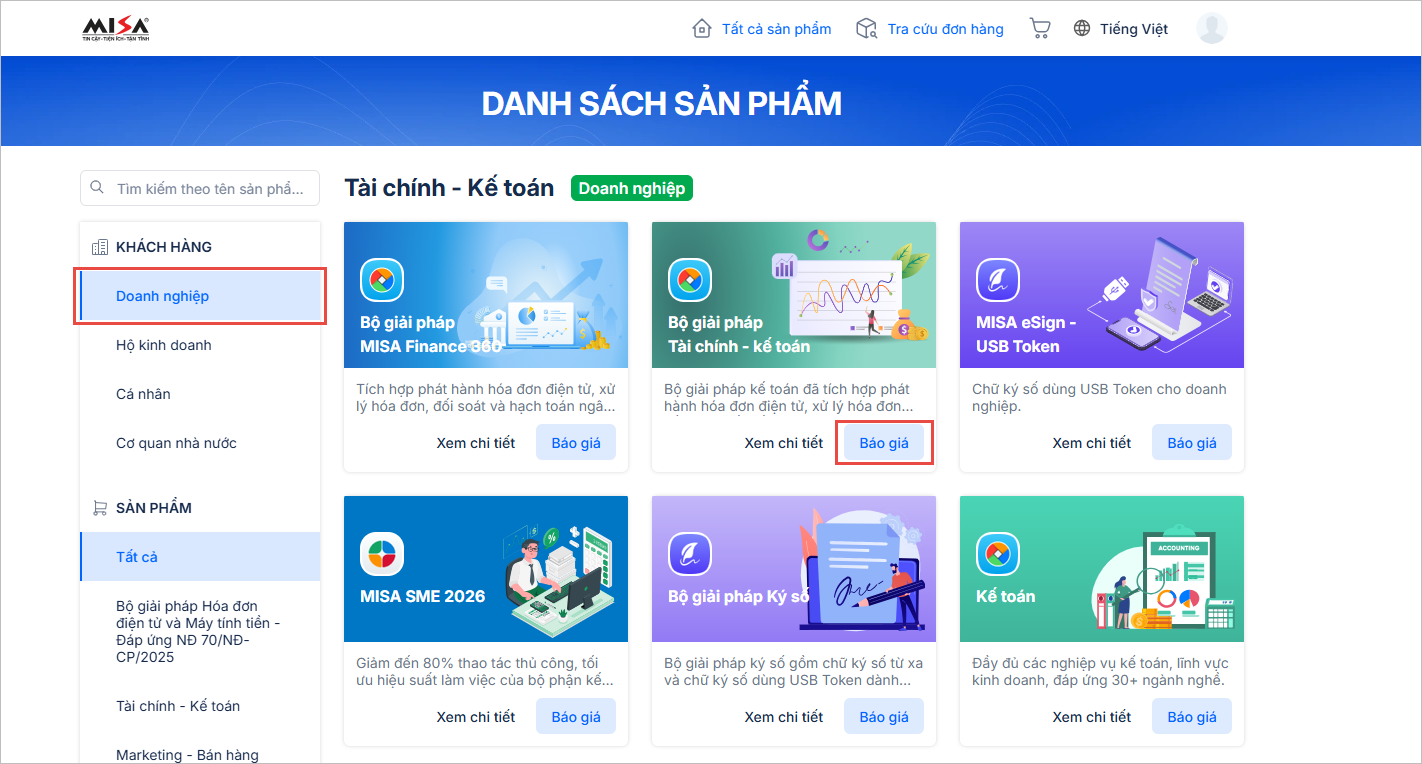
2.1. Mua phần mềm AMIS Kế toán DNSNBước 1: Đăng nhập vào MISA Store tại đây Bước 2: Chọn tab Khách hàng\Doanh nghiệp\Tài chính Kế toán Bước 3: Chọn ứng dụng AMIS Kế toán, nhấn Báo giá
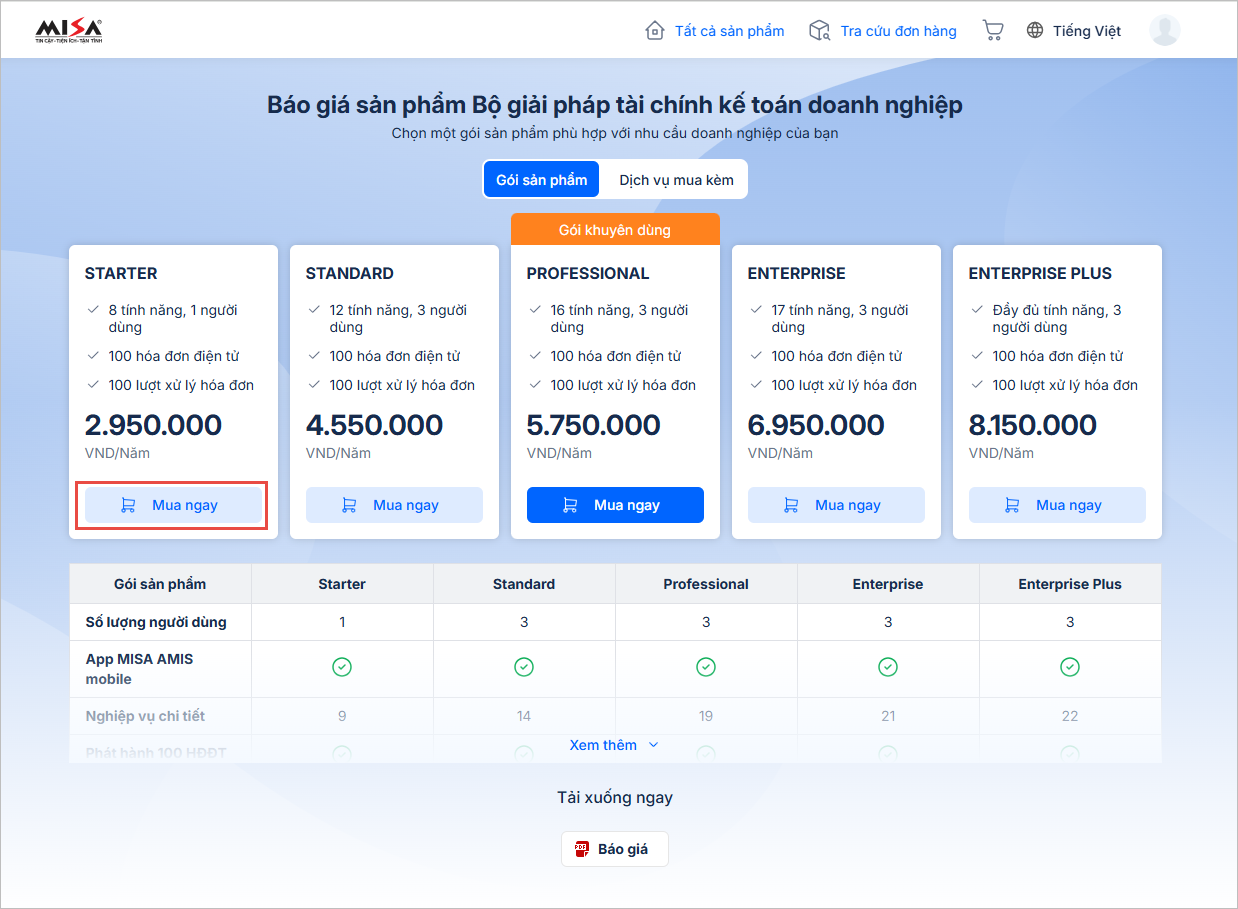
Bước 4: Chọn gói sản phẩm Starter
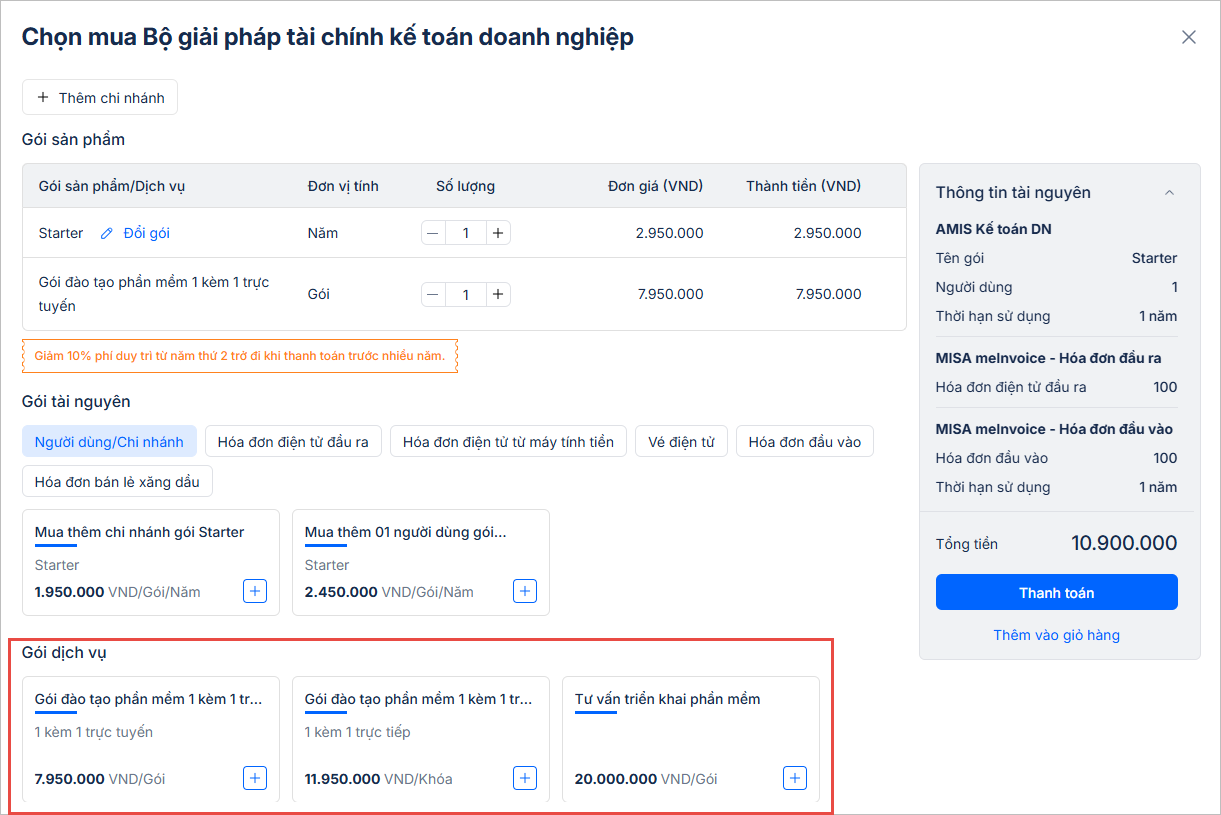
Bước 5: Sau đó, nhấn Mua ngay Bước 6: Sau khi lựa chọn gói sản phẩm phù hợp, anh/chị có thể lựa chọn mua thêm tài nguyên và các gói sản phẩm đi kèm như mua thêm Người dùng, Hóa đơn điện tử, Hóa đơn điện tử từ máy tính tiền, Lượt xử lý hóa đơn, Vé điện tử
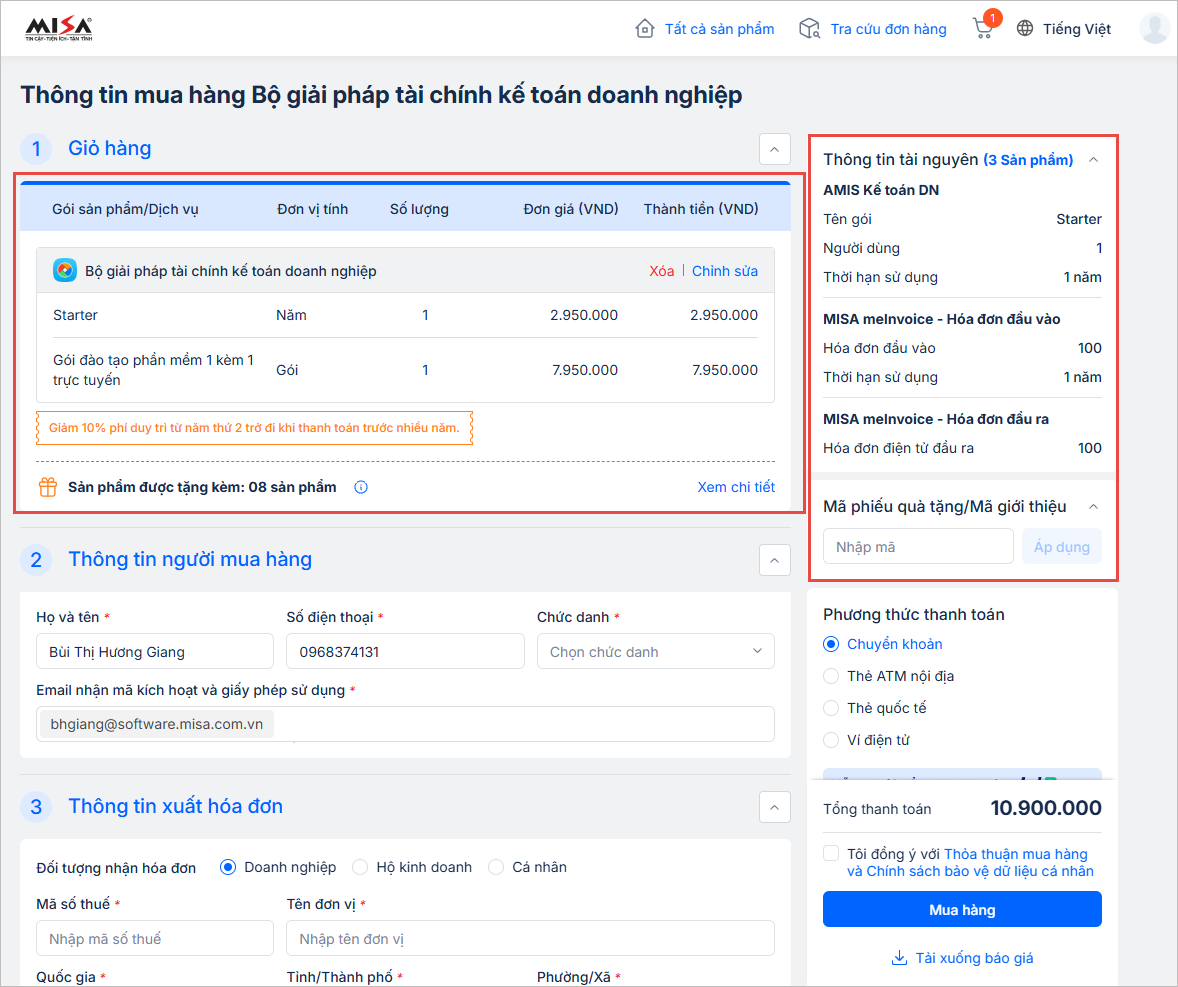
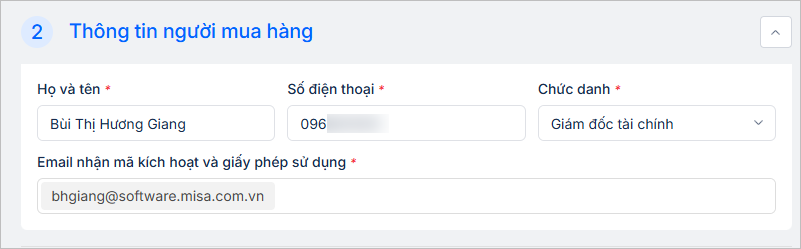
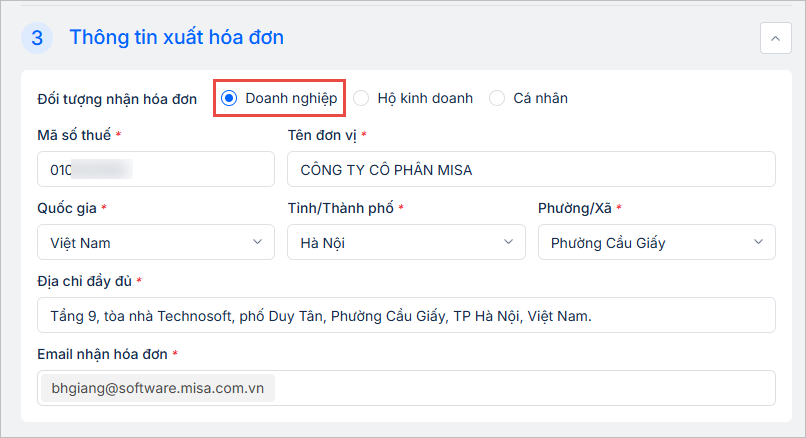
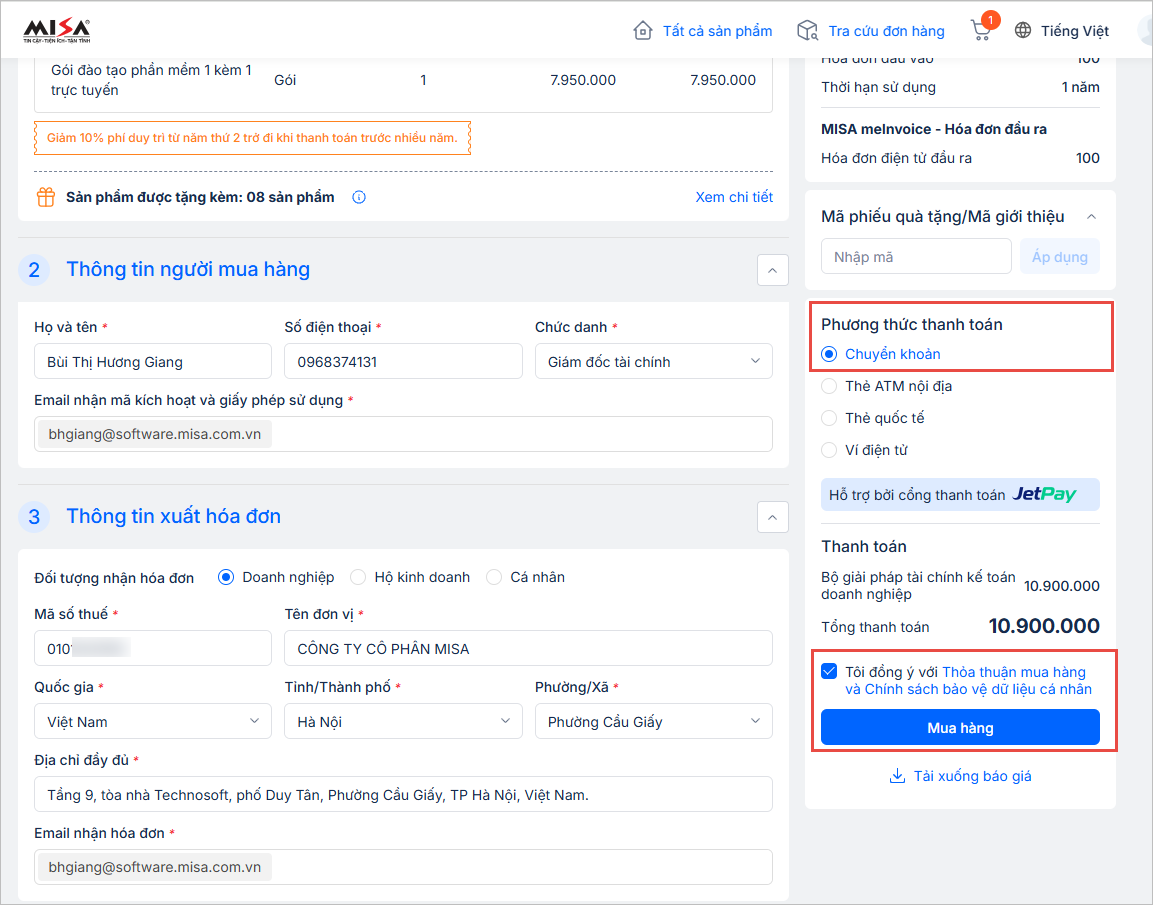
Bước 7: Nhấn Thanh toán Bước 8: Kiểm tra Thông tin mua hàng
Bước 9: Chọn Phương thức thanh toán Bước 10: Xác nhận Tôi đồng ý với Thỏa thuận mua hàng và Chính sách quyền riêng tư. Anh/Chị bấm vào Thỏa thuận mua hàng và Chính sách quyền riêng tư để xem chi tiết nội dung thỏa thuận, chính sách. Bước 11: Nhấn Mua hàng
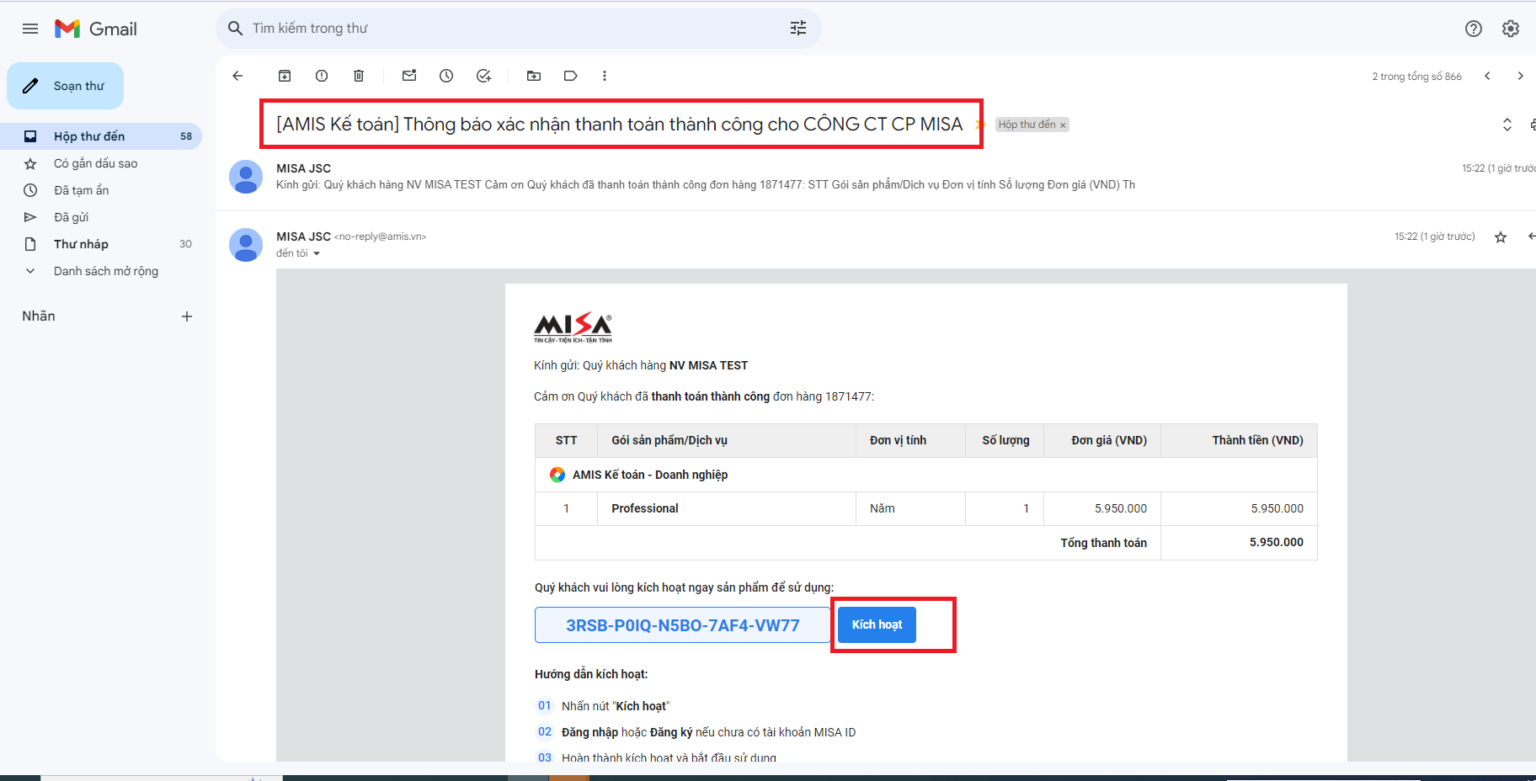
Thực hiện hiện tiếp các bước thanh toán theo đúng thông tin hoặc quét QR code. Sau khi thanh toán thành công, hệ thống sẽ thông báo trên màn hình, anh/chị thực hiện Kích hoạt ngay để có thể sử dụng phần mềm. 2.2. Kích hoạt thuê baoBước 1: Sau khi thanh toán đơn hàng thành công, hệ thống sẽ tự động gửi email xác nhận về hòm thư mà người dùng đã đăng ký. Nhấn Kích hoạt:
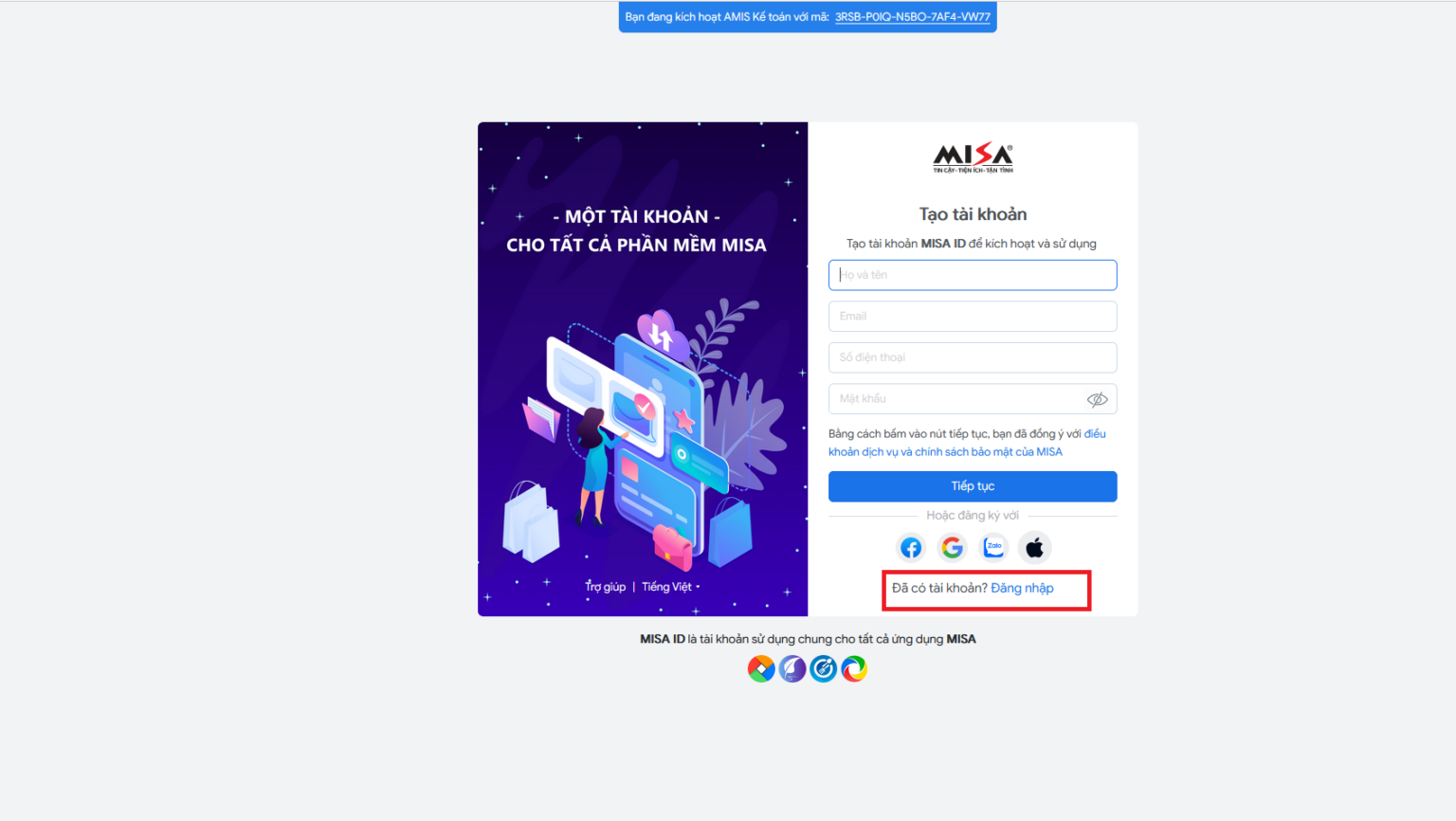
Bước 2: Chương trình sẽ tự động điều hướng sang trang MISA ID để tạo tài khoản.
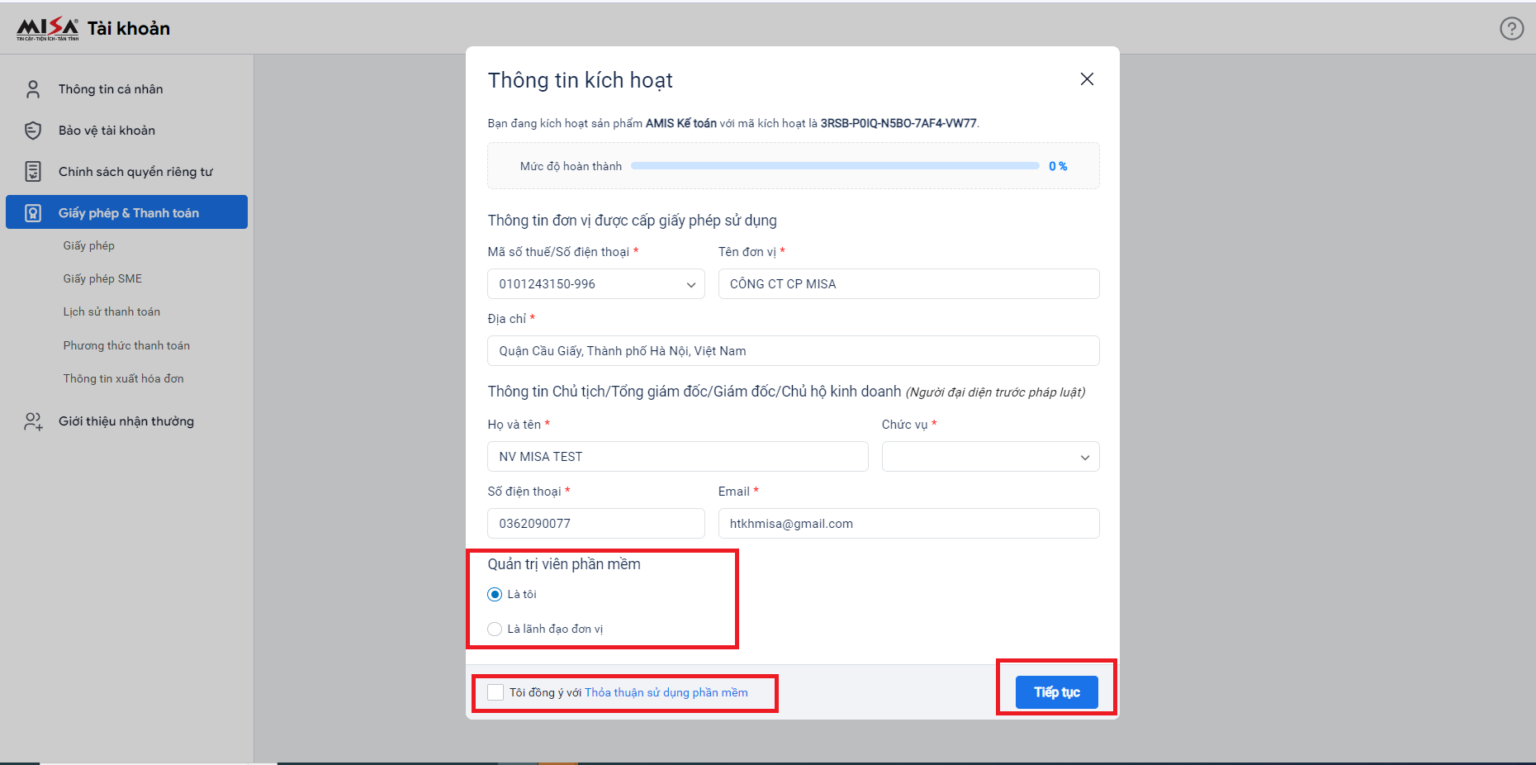
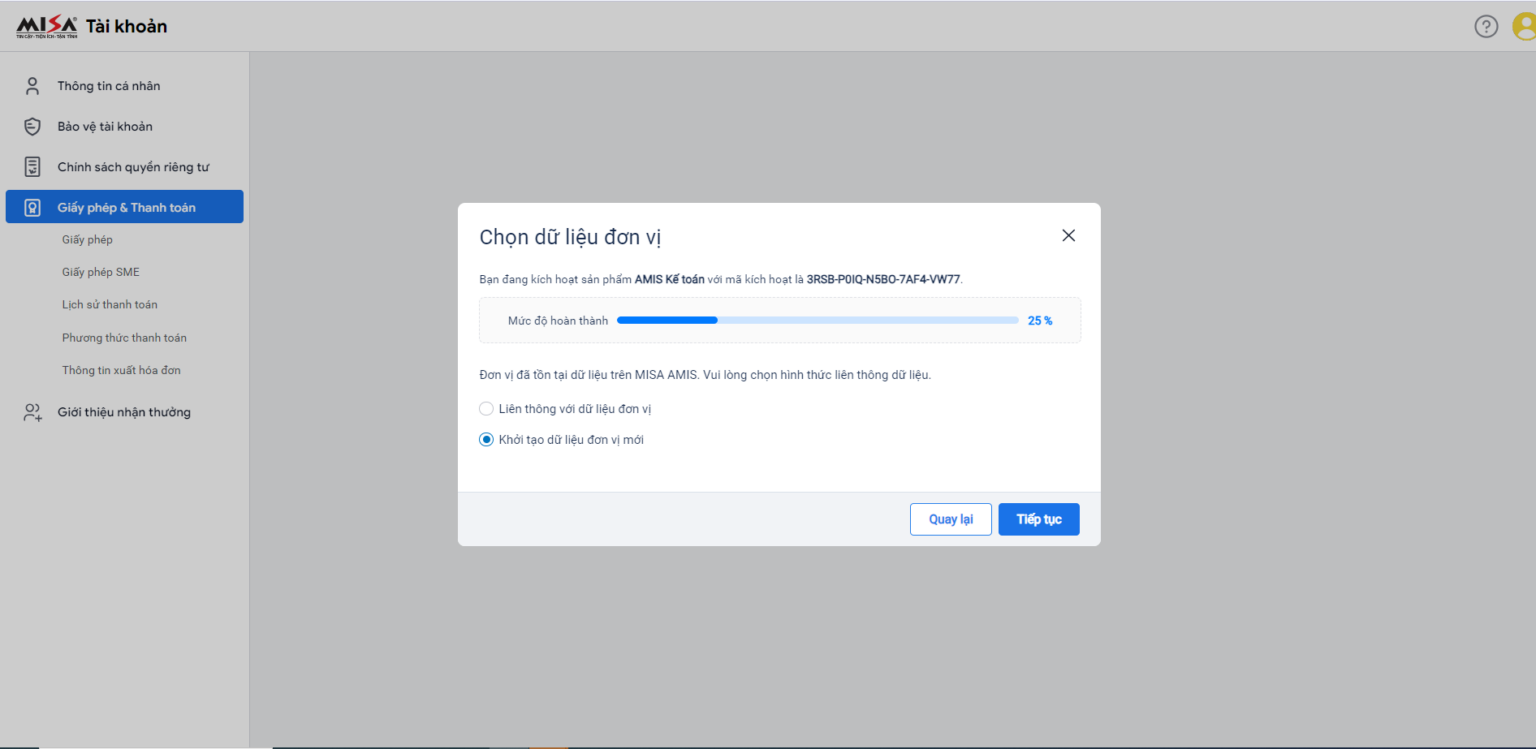
Bước 3: Sau khi tạo tài khoản MISA ID thành công, chương trình sẽ hiển thị giao diện thông tin đơn vị được cấp giấy phép sử dụng. Tại đây, người dùng thực hiện kiểm tra lại các thông tin và điền các thông tin còn thiếu.
|