2. Các bước thực hiện
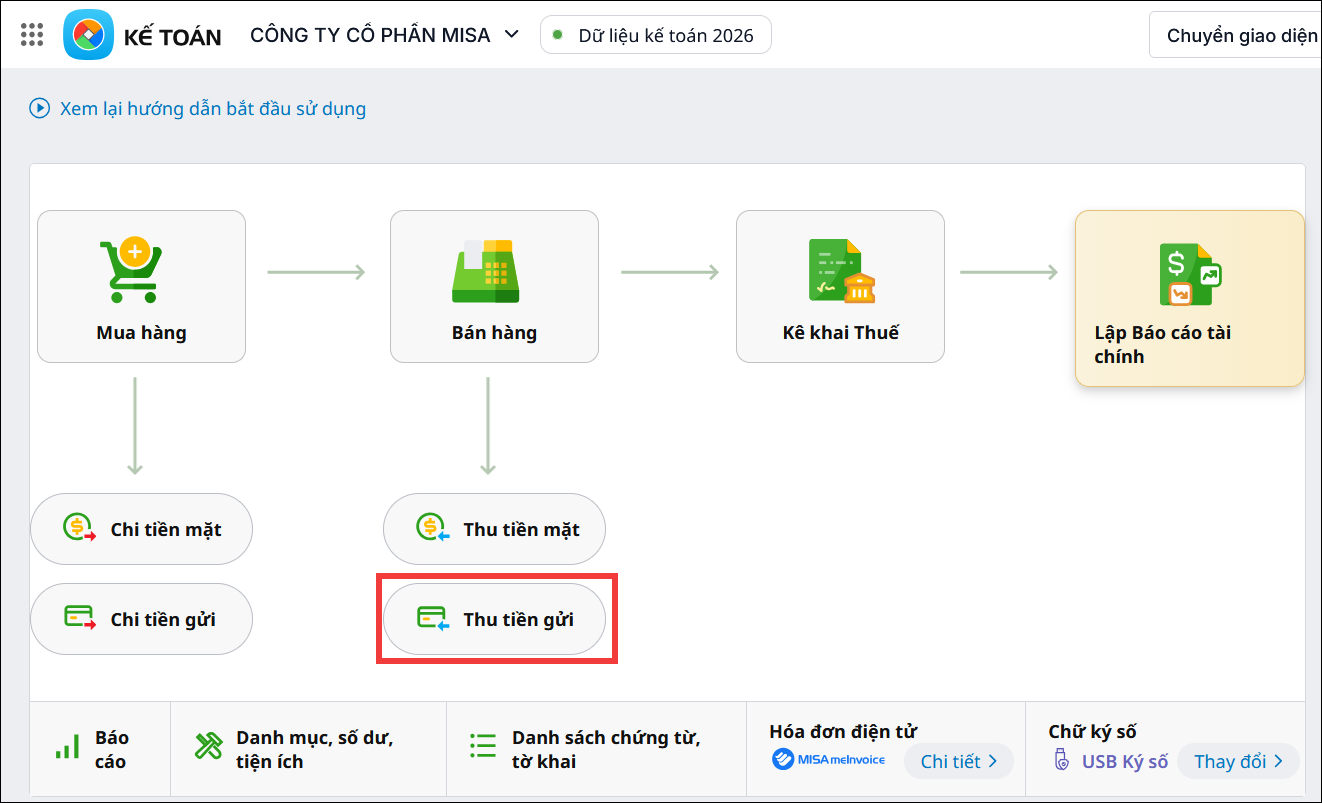
2.1. Lập chứng từ thu tiền gửiĐể thực hiện lập chứng từ thu tiền gửi, Anh/Chị thực hiện theo các bước sau: Bước 1: Tại giao diện đơn giản, chọn chức năng Thu tiền gửi.
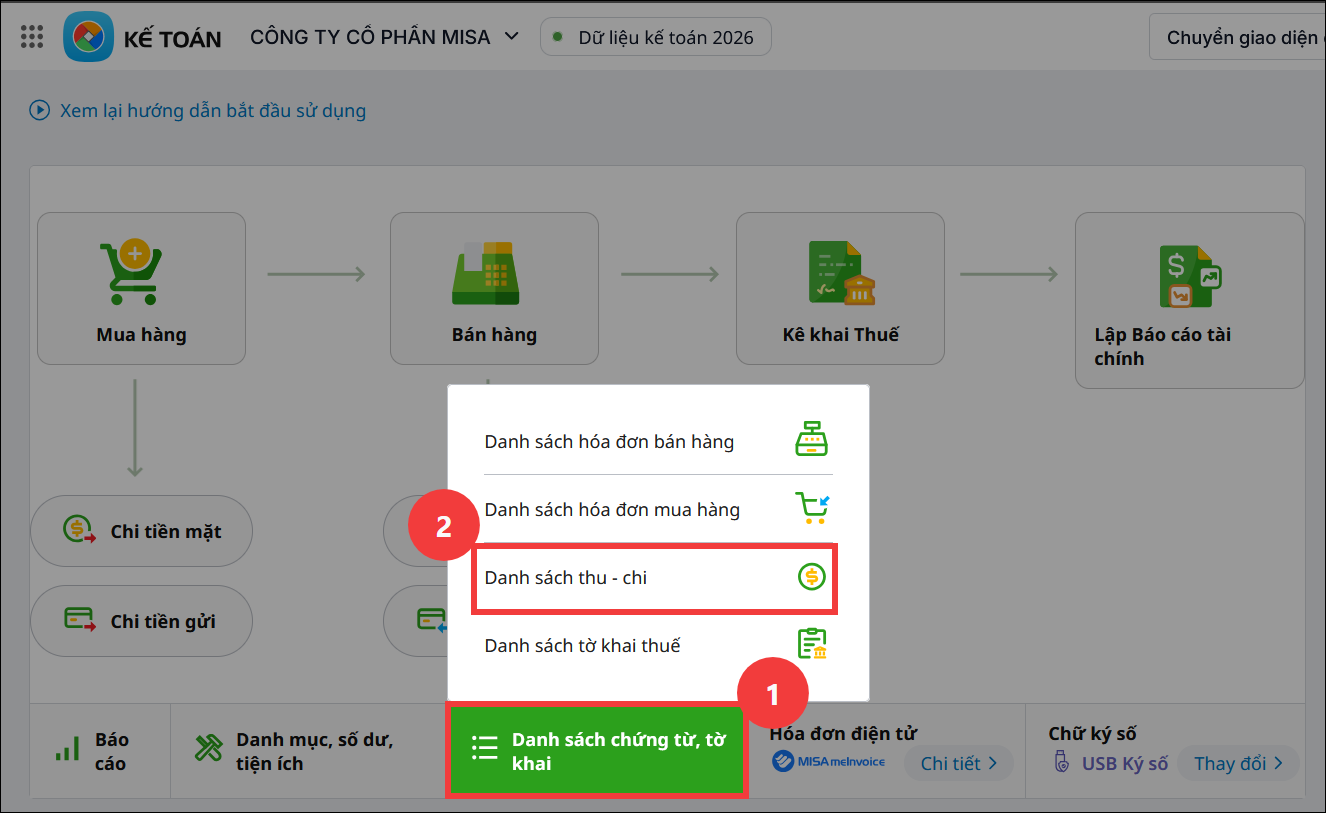
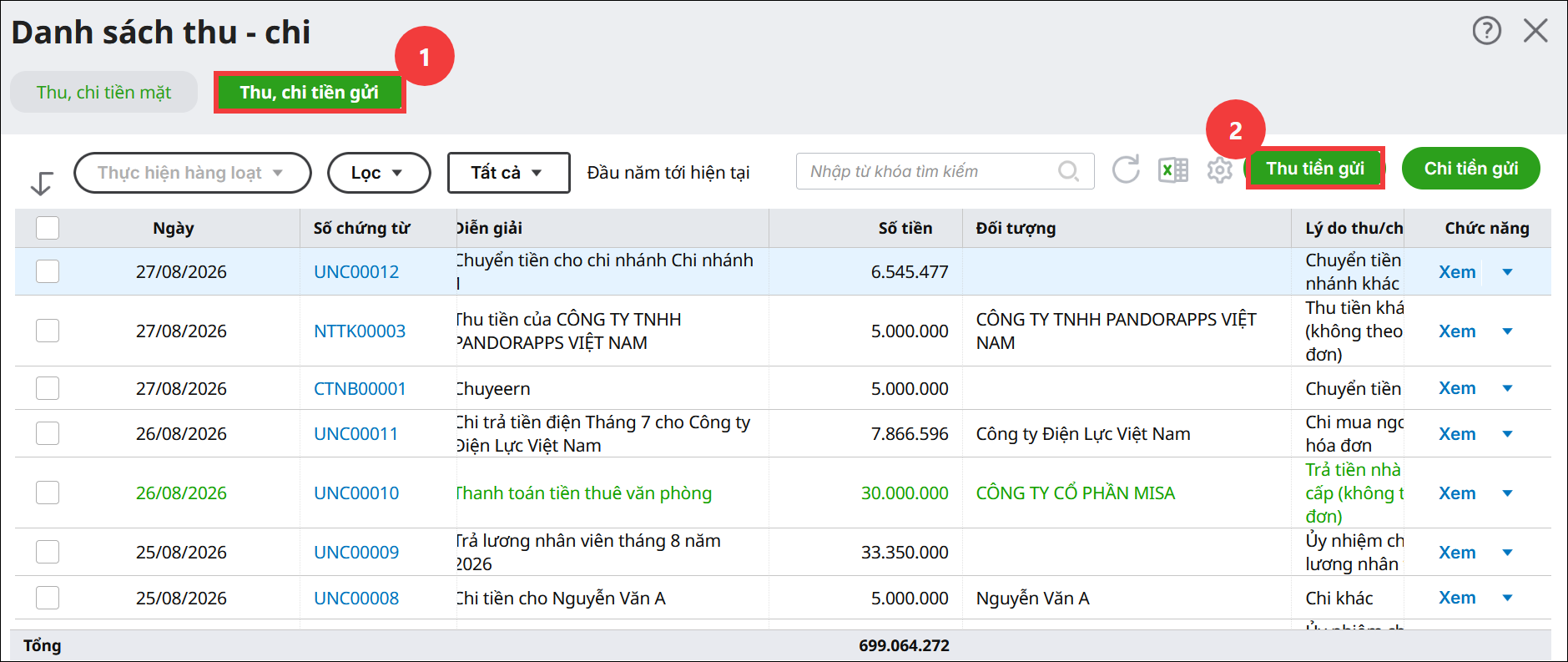
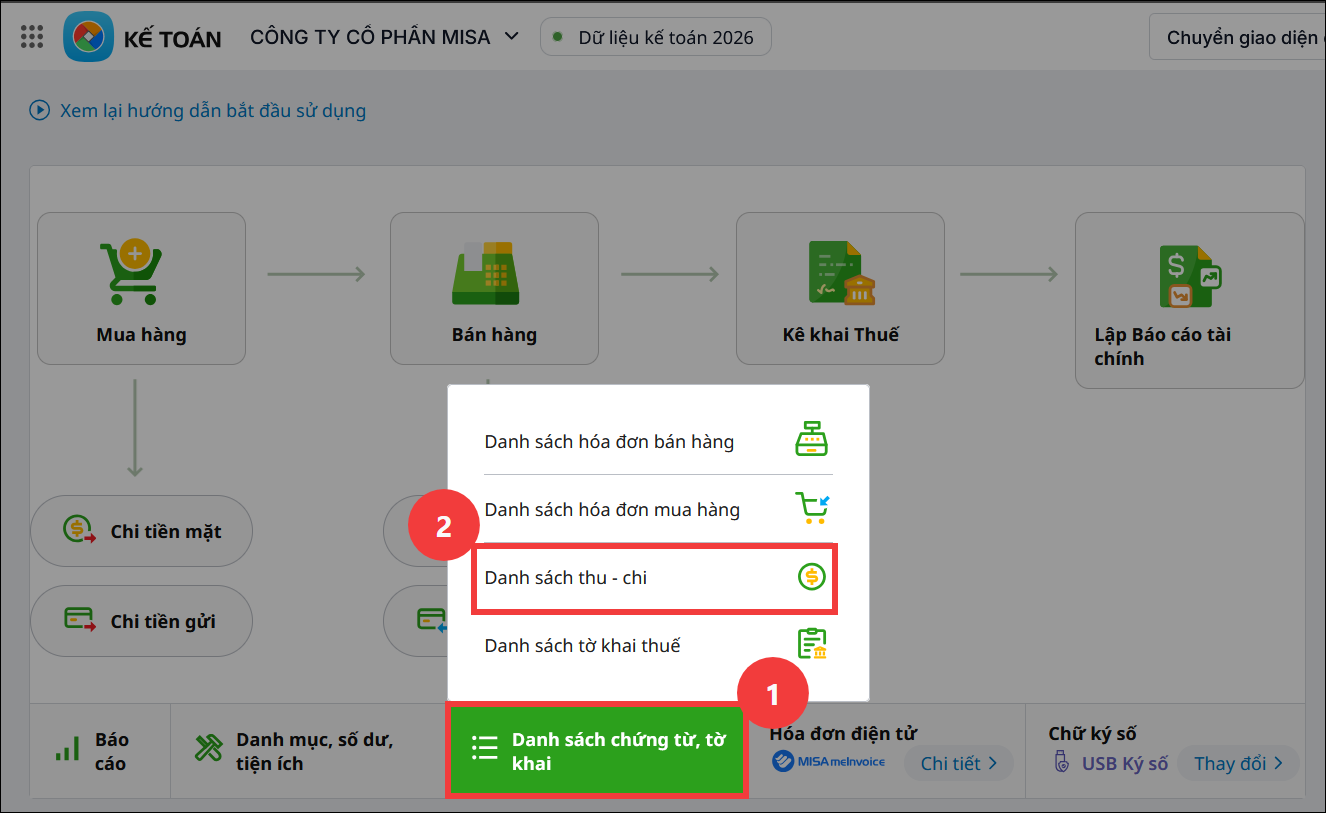
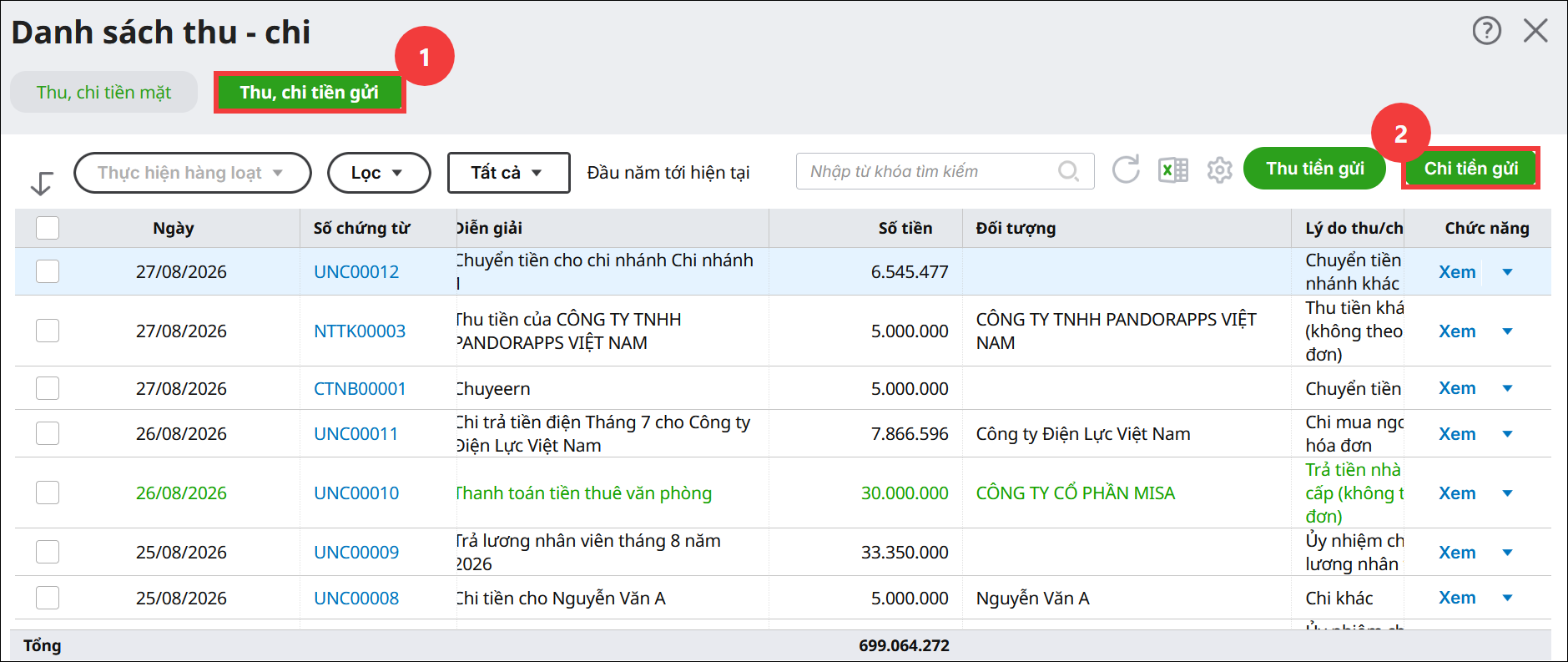
Hoặc trên Danh sách chứng từ, tờ khai\Chọn Danh sách thu – chi. Trên Danh sách thu – chi\chọn Thu, chi tiền gửi\chọn Thu tiền gửi.
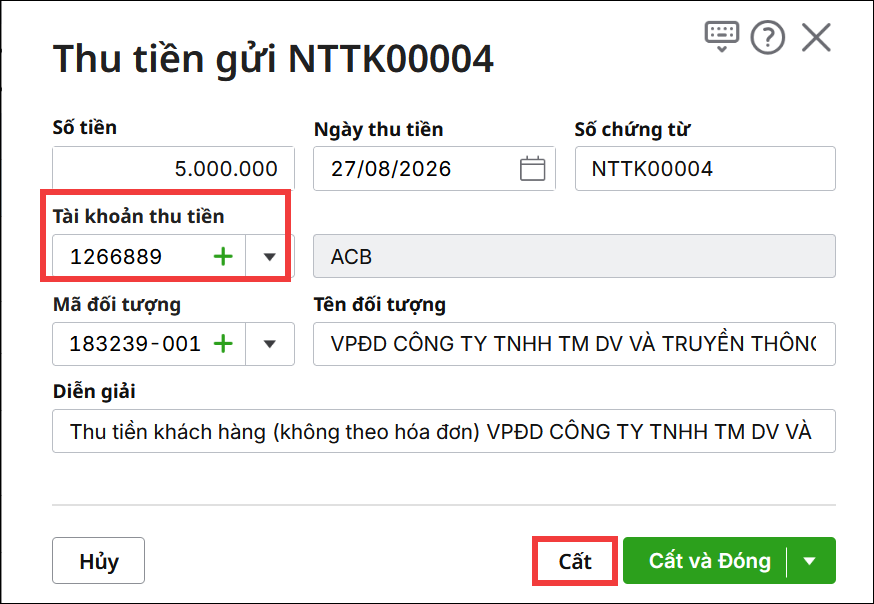
Bước 2: Khai báo các thông tin chi tiết của chứng từ thu tiền gửi.
Lưu ý: Trường hợp Tài khoản thu tiền, Đối tượng chưa có trong danh mục, bạn nhấn dấu + để thêm mới.
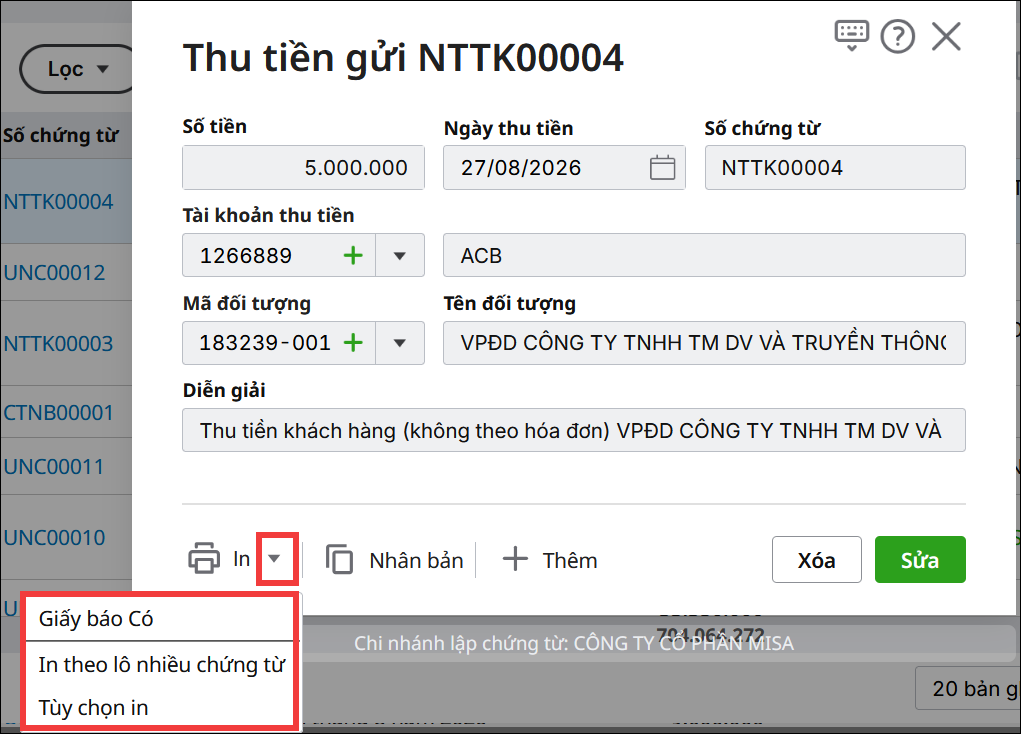
Bước 3: Nhấn Cất hoặc nhấn Cất và đóng. Sau khi Cất Anh/Chị có thể chọn biểu tượng mũi tên (▼) cạnh nút In, sau đó chọn mẫu chứng từ cần in.
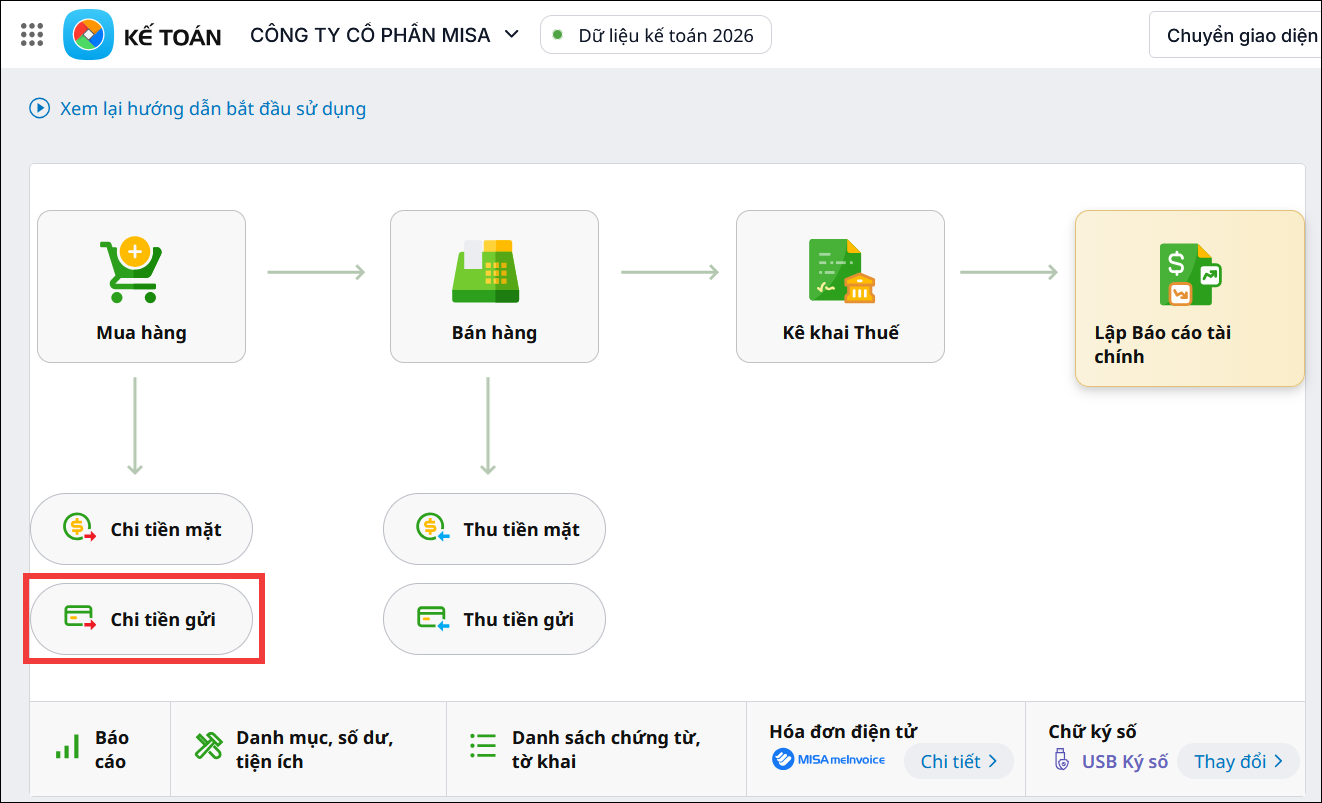
2.2. Lập chứng từ chi tiền gửiBước 1: Tại giao diện đơn giản, chọn chức năng Chi tiền gửi.
Hoặc trên Danh sách chứng từ, tờ khai\Chọn Danh sách thu – chi. Trên danh sách thu – chi\chọn Thu, chi tiền gửi\chọn Chi tiền gửi.
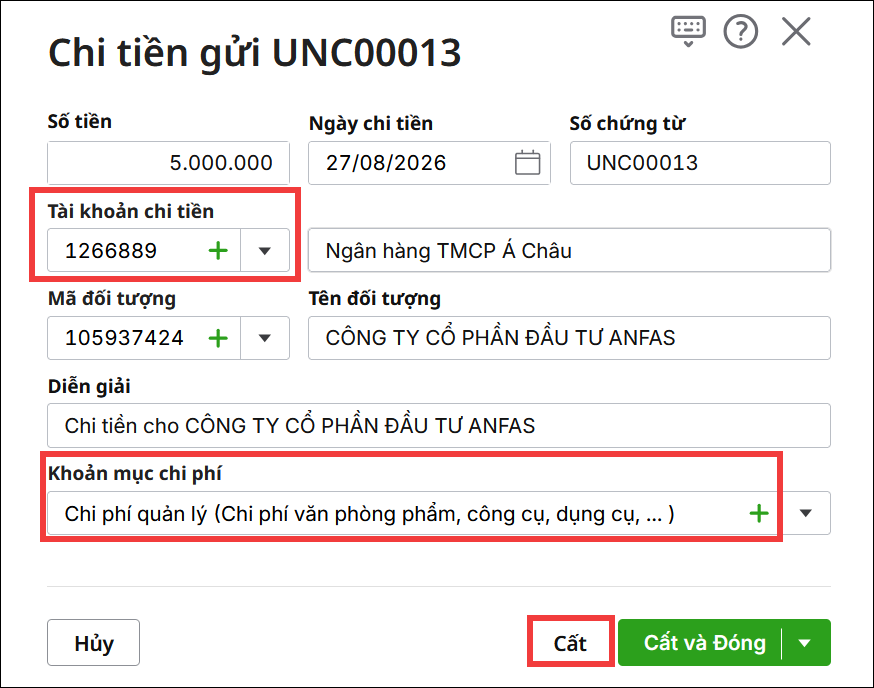
Bước 2: Khai báo các thông tin chi tiết của chứng từ chi tiền gửi.
Lưu ý: Trường hợp Tài khoản chi tiền, Đối tượng chưa có trong danh mục, bạn nhấn dấu + để thêm mới.
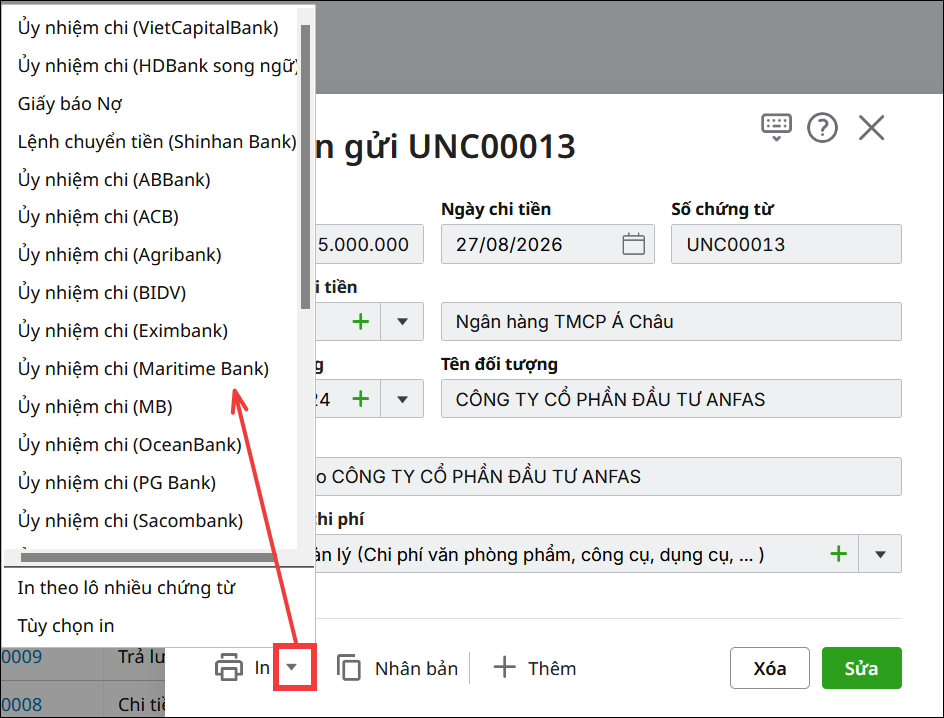
Bước 3: Nhấn Cất hoặc nhấn Cất và đóng. Sau khi Cất. Anh/Chị có thể chọn biểu tượng mũi tên (▼) cạnh nút In, sau đó chọn mẫu chứng từ cần in.
|