2. Các bước thực hiện
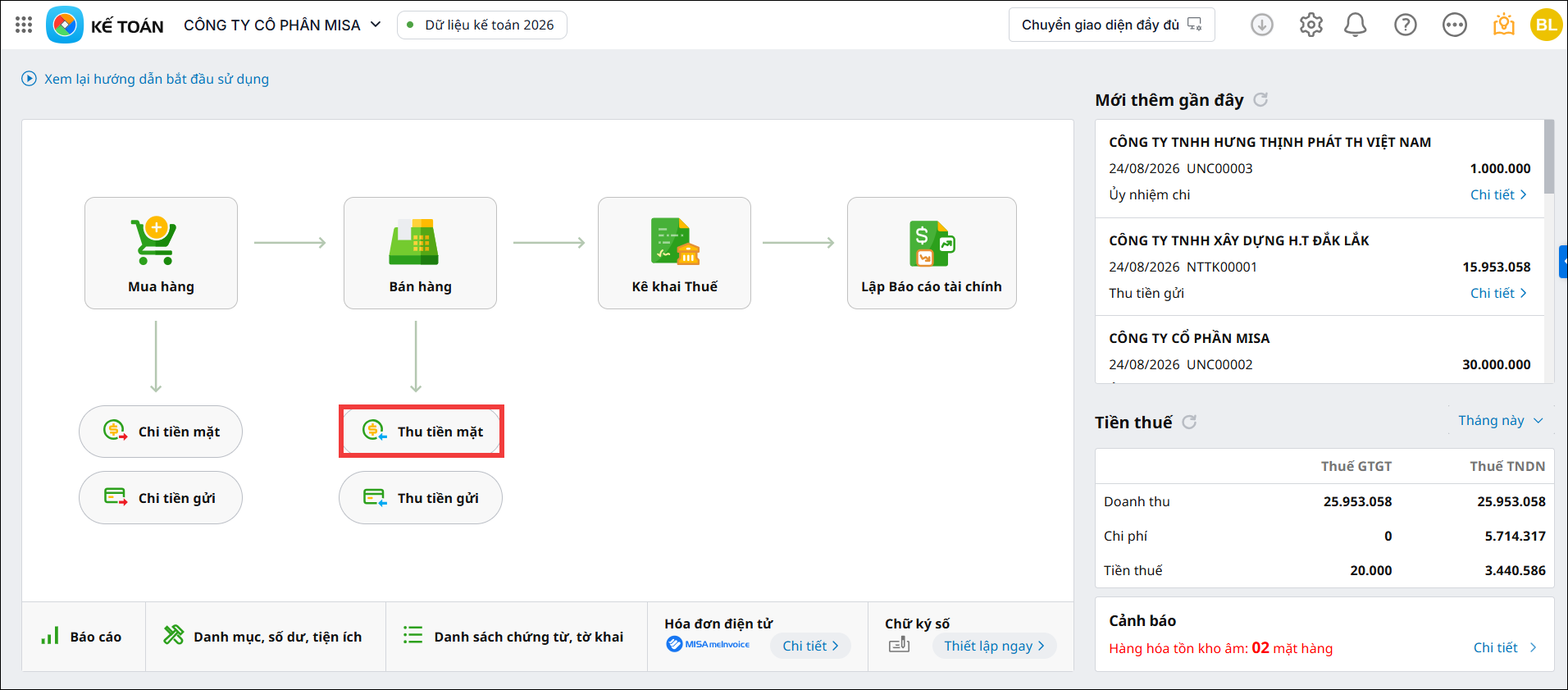
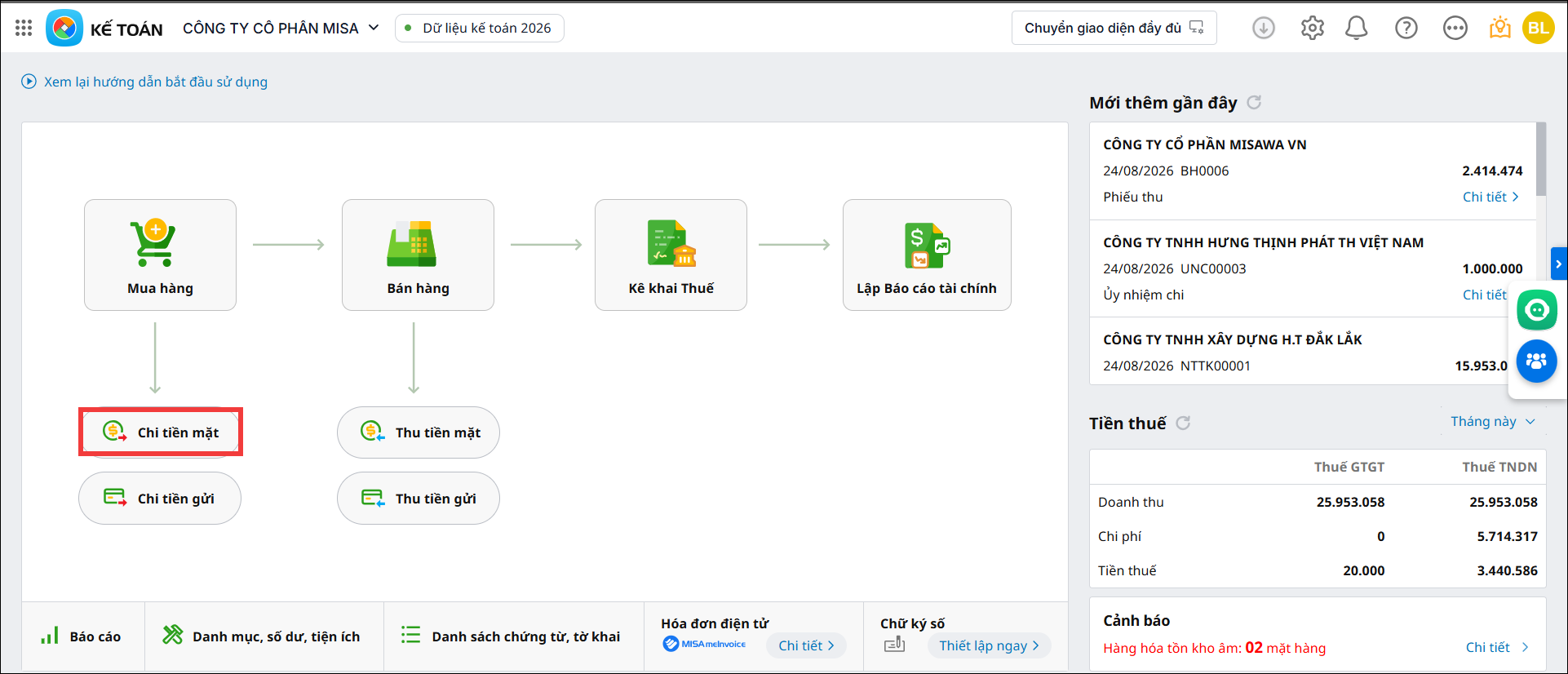
2.1. Lập chứng từ thu tiền mặtĐể thực hiện lập chứng từ thu tiền mặt trên giao diện đơn giản, Anh/Chị thực hiện theo các bước sau: Bước 1: Tại giao diện đơn giản, chọn chức năng Thu tiền mặt.
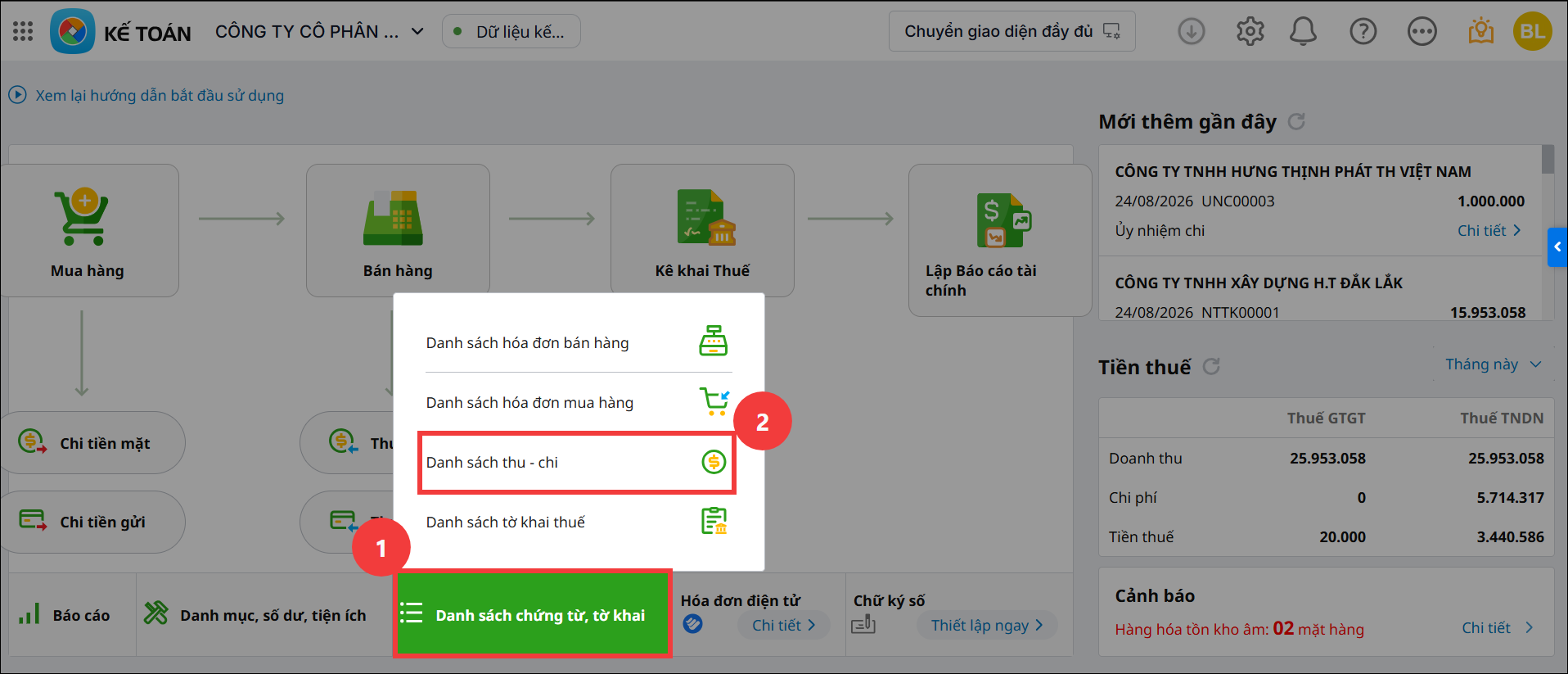
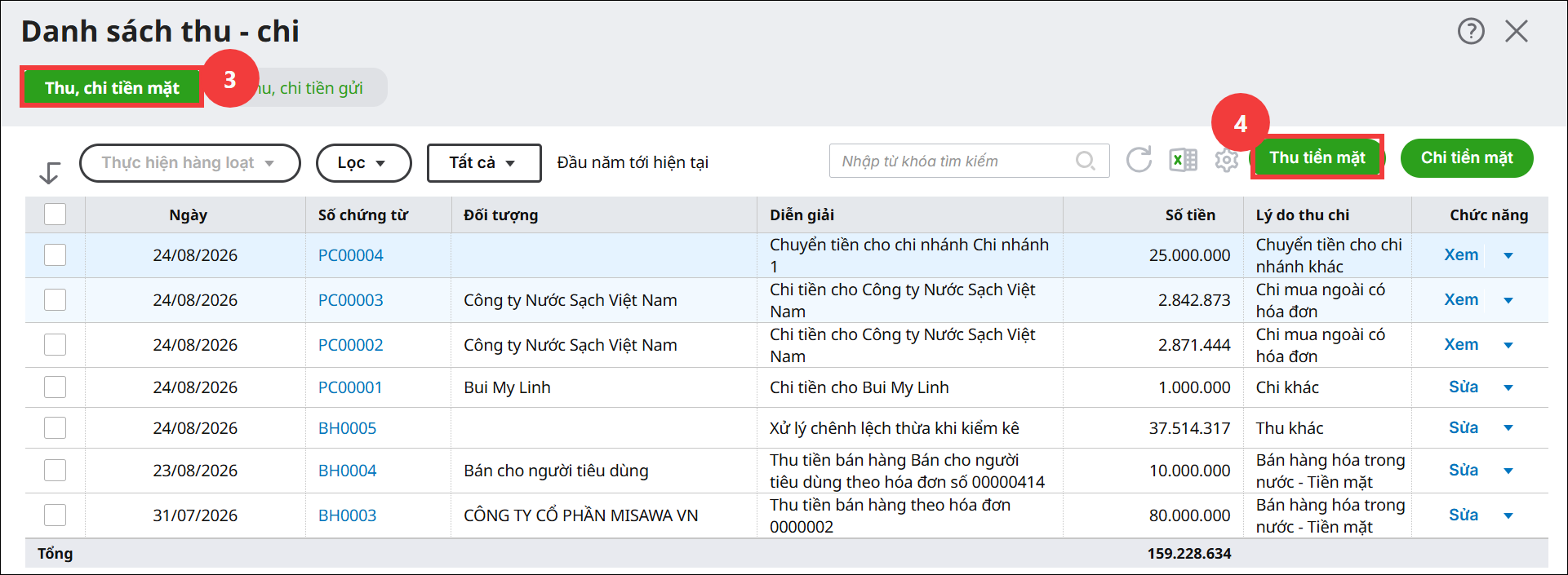
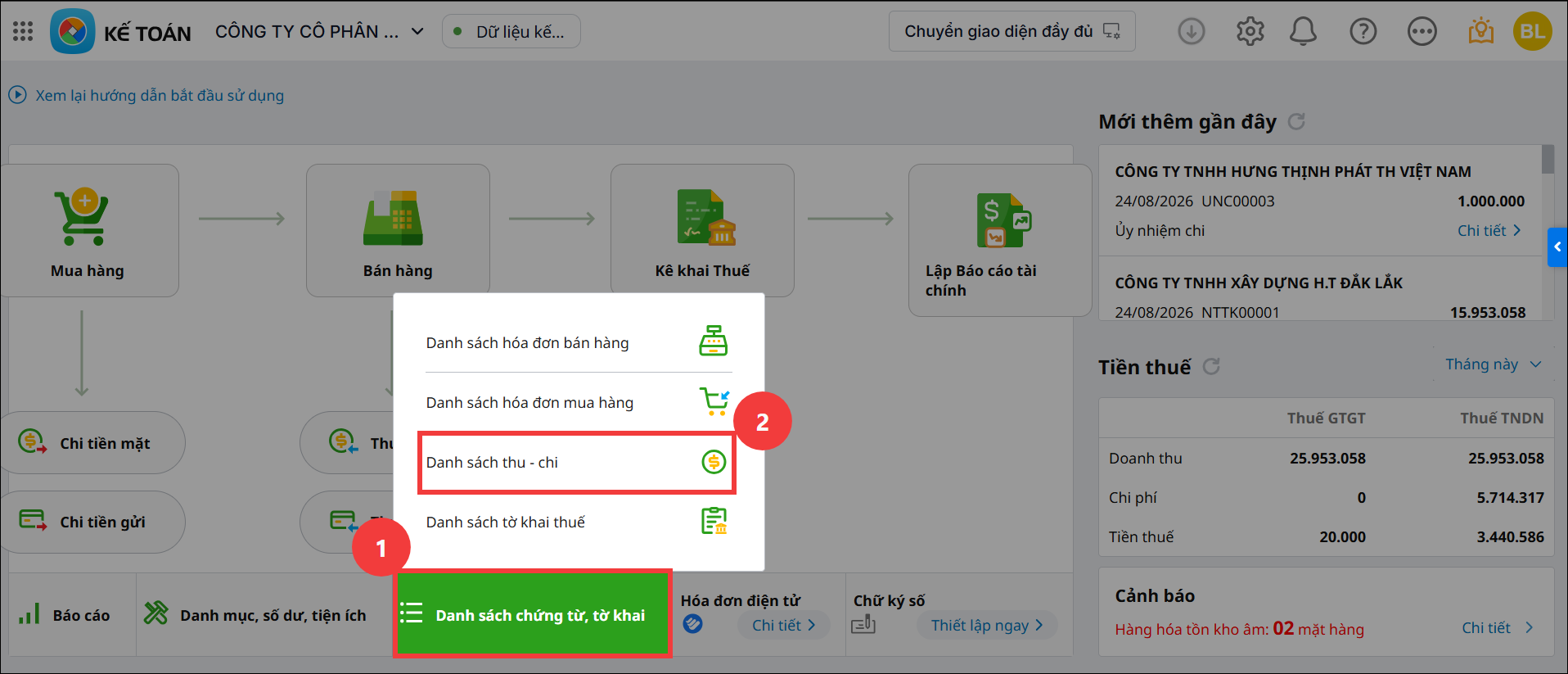
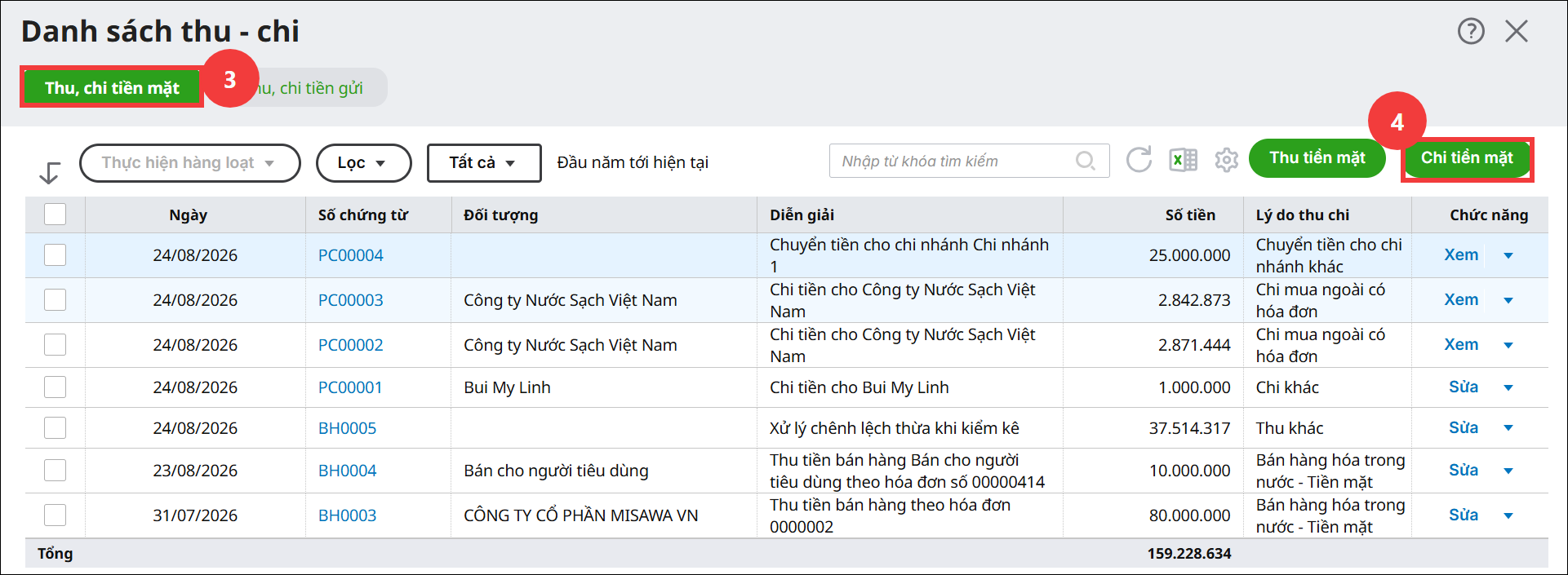
Hoặc trên Danh sách chứng từ, tờ khai chọn Danh sách thu – chi. Trên danh sách thu – chi\tab Thu, chi tiền mặt chọn Thu tiền mặt.
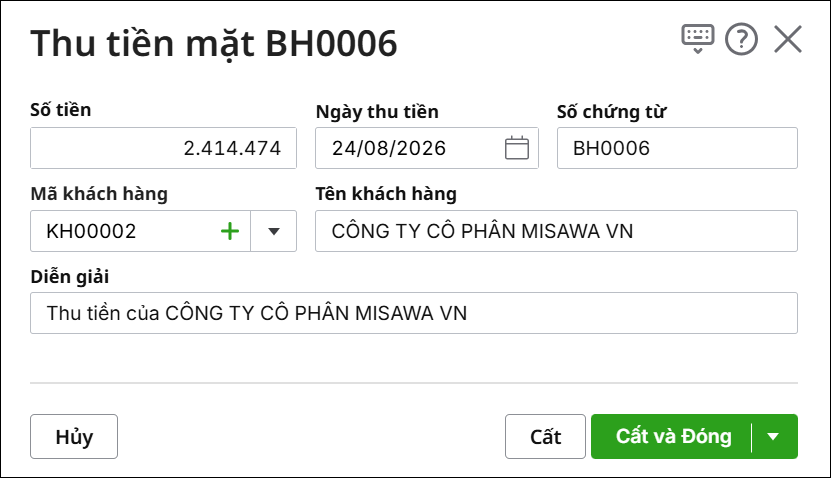
Bước 2: Khai báo các thông tin chi tiết của chứng từ thu tiền mặt.
Lưu ý: Trường hợp Đối tượng chưa có trong danh mục, bạn nhấn dấu + để thêm mới.
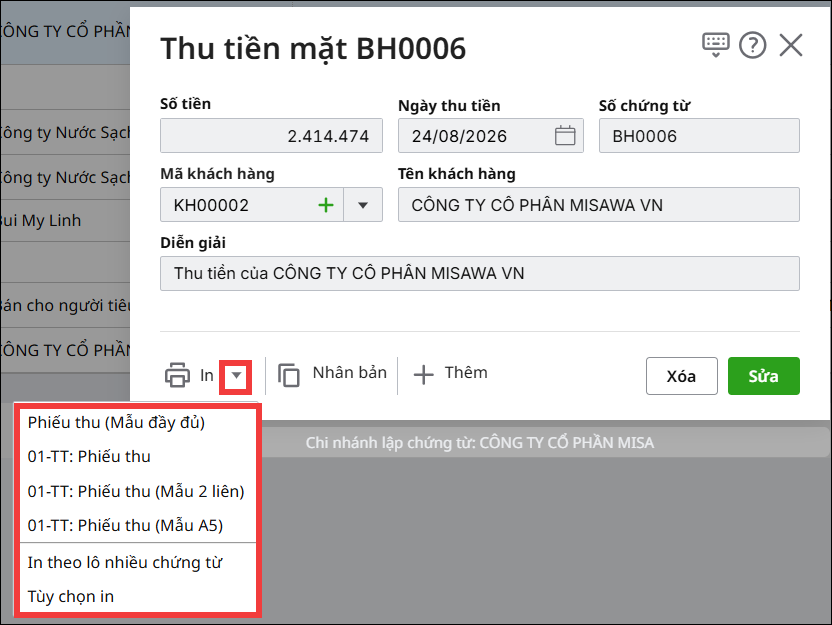
Bước 3: Nhấn Cất hoặc nhấn Cất và đóng. Sau khi Cất Anh/Chị có thể chọn biểu tượng mũi tên (▼) cạnh nút In, sau đó chọn mẫu chứng từ cần in.
2.2. Lập chứng từ chi tiền mặtĐể thực hiện lập chứng từ chi tiền mặt trên giao diện đơn giản, Anh/Chị thực hiện theo các bước sau: Bước 1: Tại giao diện đơn giản, chọn chức năng Chi tiền mặt.
Hoặc trên Danh sách chứng từ, tờ khai chọn Danh sách thu – chi. Trên danh sách thu – chi\ tab Thu, chi tiền mặt chọn Chi tiền mặt.
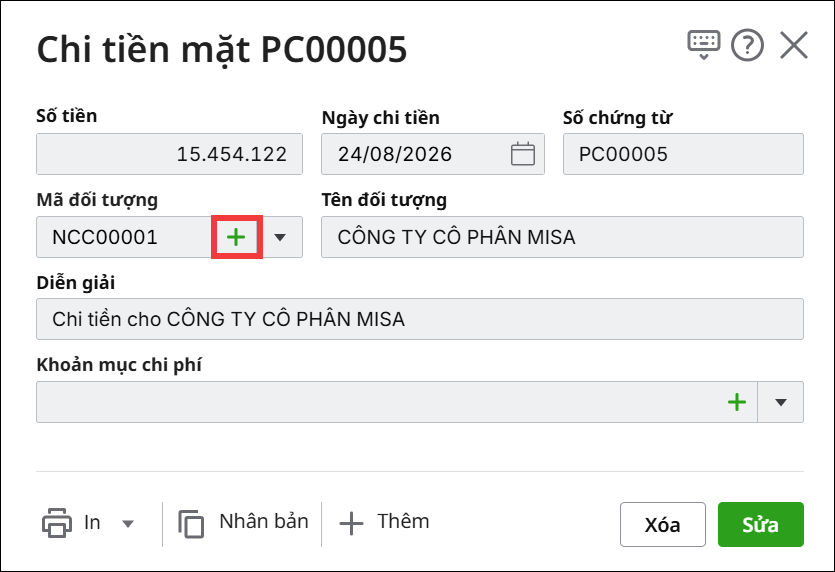
Bước 2: Khai báo các thông tin chi tiết của chứng từ chi tiền mặt.
Lưu ý: Trường hợp Đối tượng chưa có trong danh mục, bạn nhấn dấu + để thêm mới.
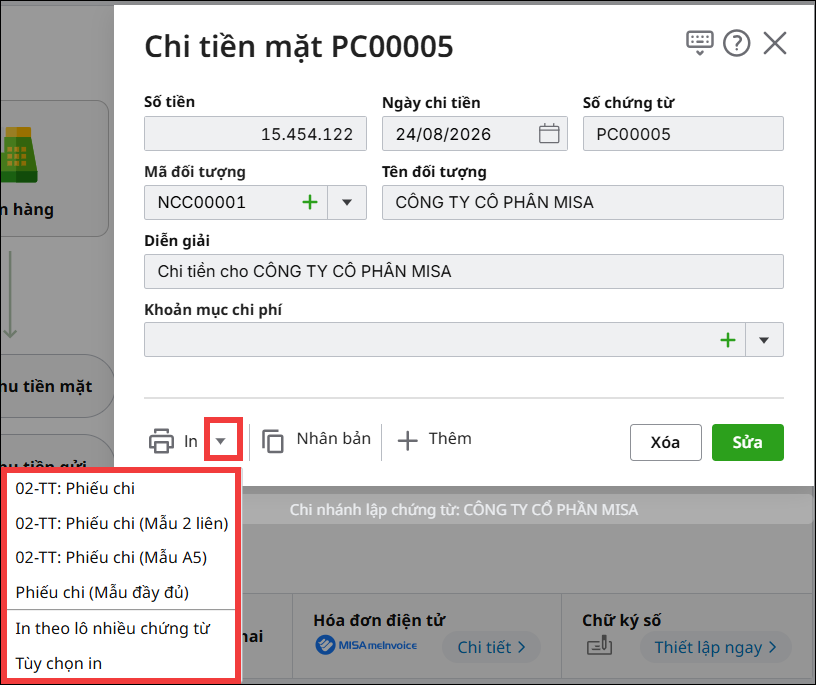
Bước 3: Nhấn Cất hoặc nhấn Cất và đóng. Sau khi Cất Anh/Chị có thể chọn biểu tượng mũi tên (▼) cạnh nút In, sau đó chọn mẫu chứng từ cần in.
|